
Política de aplicación de seguridad de ESET
Siga los pasos indicados a continuación para configurar la política de aplicación de seguridad de ESET y utilizar ESET Bridge como proxy global para el reenvío de tráfico de red y el almacenamiento en caché de actualizaciones de aplicaciones de seguridad de ESET.
|
En los pasos que se indican a continuación se describen los ajustes de ESET PROTECT On-Prem. Del mismo modo, puede realizar estos pasos en ESET PROTECT en la nube. |

1.Abra ESET PROTECT Web Console en el navegador web e inicie sesión.
|
El ESET PROTECT instalador todo en uno y el dispositivo virtual (cuando ESET Bridge se habilita durante la implementación del dispositivo virtual) crean políticas predeterminadas de Uso de HTTP Proxy para ESET Management Agent y las aplicaciones de seguridad de ESET que se aplican al grupo estático Todo. Las políticas configuran automáticamente los agentes de ESET Management y las aplicaciones de seguridad de ESET en los ordenadores administrados para usar ESET Bridge como servidor proxy para almacenar en caché los paquetes de actualización. El almacenamiento en caché del tráfico HTTPS está habilitado de forma predeterminada: •La política de ESET Bridge contiene el certificado HTTPS, y el conmutador de alternancia Almacenar en caché el tráfico HTTPS está habilitado. •La política Uso de HTTP Proxy de ESET Endpoint para Windows contiene la autoridad certificadora para el almacenamiento en caché del tráfico HTTPS. Si tiene políticas existentes que se aplican a todos los agentes y ordenadores, edite las políticas existentes en lugar de crear nuevas políticas. En Políticas, haga clic en la aplicación de seguridad de ESET (por ejemplo, ESET Endpoint para Windows) política Uso del proxy HTTP > seleccione |

2.En ESET PROTECT On-Prem, haga clic en Políticas > Agregar. En ESET PROTECT en la nube, haga clic en Configuración > pestaña Configuración avanzada > Nueva política.
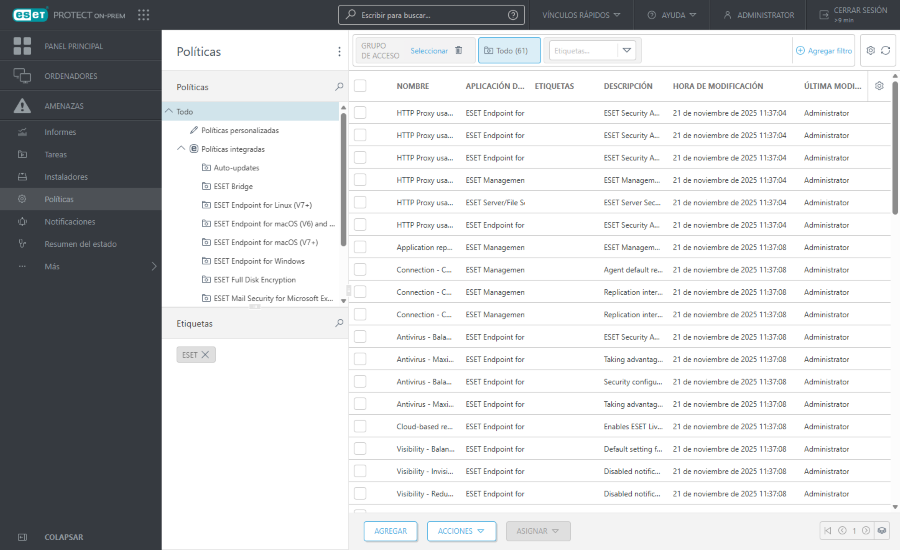
3.Escriba el Nombre. También puede escribir la Descripción y, si lo desea, Seleccione las etiquetas.
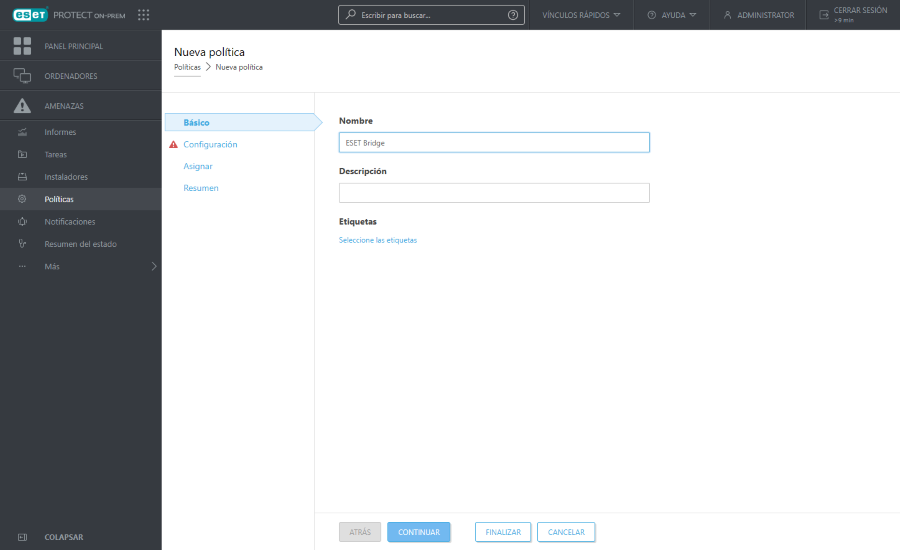
4.Haga clic en Configuración y seleccione ESET Endpoint for Windows en el menú desplegable Seleccionar producto.
|
Los pasos indicados a continuación muestran la configuración de la política de ESET Endpoint Antivirus/Security para Windows. Puede configurar de forma similar una política para otra aplicación de seguridad de ESET. Si tiene más aplicaciones de seguridad de ESET en la red (por ejemplo, aplicaciones ESET Endpoint y ESET Server), cree una política independiente para cada aplicación. |
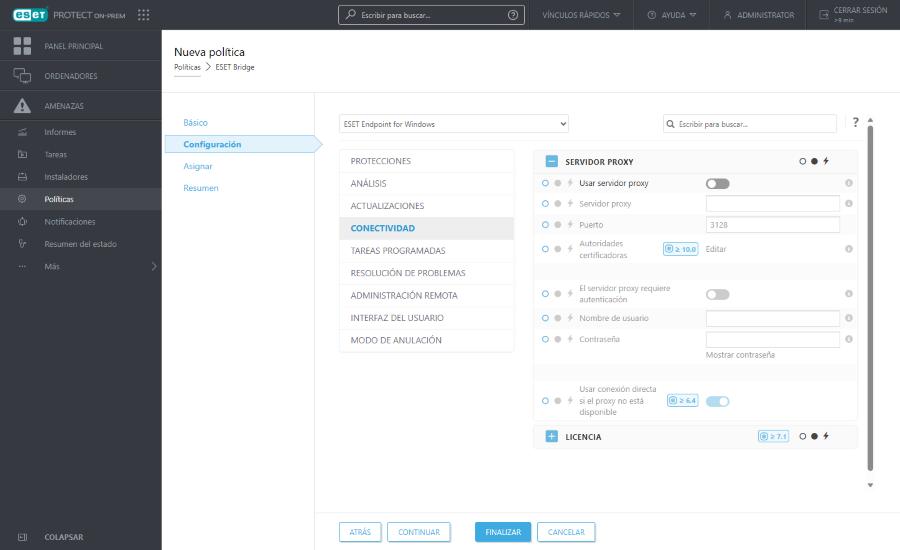
5.Haga clic en Conectividad > Servidor proxy para definir la configuración del servidor proxy global para todos los módulos de la aplicación de seguridad de ESET que requieren conexión a Internet:
a.Active el conmutador de alternancia situado junto a Usar servidor proxy.
b.Escriba la dirección IP o el nombre de dominio completo (FQDN) del servidor en el que está instalado ESET Bridge en el campo Servidor proxy.
c.Asegúrese de que el número de puerto coincida con el Puerto definido en la política de ESET Bridge (predeterminado: 3128).
d.Haga clic en Editar junto a Autoridades certificadoras y agregue la entidad de certificación de ESET PROTECT para activar el almacenamiento en caché del tráfico HTTPS. Las aplicaciones de seguridad de ESET utilizan la entidad de certificación para validar el certificado del mismo nivel de la ESET Bridgepolítica de .
e.Si creó un Nombre de usuario y una Contraseña en la política de ESET Bridge, escríbalos en los campos correspondientes. (Active el conmutador de alternancia situado junto a El servidor proxy requiere autenticación).
f.Mantenga activado el conmutador de alternancia situado junto a Usar conexión directa si el proxy no está disponible para permitir esta opción de reserva (recomendado). Si ha configurado la aplicación de seguridad de ESET para que se conecte mediante proxy (ESET Bridge) y el proxy es inaccesible, la aplicación de seguridad de ESET omitirá el proxy y se comunicará directamente con los servidores de ESET.
|
También puede configurar los ajustes del servidor proxy en Actualizar > Perfiles > Actualizaciones > Opciones de conexión seleccionando Conexión a través de un servidor proxy en el menú desplegable Modo proxy. Este ajuste se aplica al perfil de actualización indicado, y lo recomendamos para portátiles que suelen recibir actualizaciones del motor de detección desde ubicaciones remotas. |
6.Haga clic en Asignar y asigne los ordenadores o los grupos como destinos de la política. Las aplicaciones de seguridad de ESET de los ordenadores asignados utilizarán ESET Bridge como proxy (como se configura en esta política).
7.Haga clic en Finalizar, o haga clic en Resumen para ver la información general sobre la política y, a continuación, haga clic en Finalizar.
Cuando los ordenadores administrados con aplicaciones de seguridad de ESET reciban la política, se conectarán con ESET Bridge.