
ESET Bridge política
Solo puede configurar ESET Bridge de forma remota desde ESET PROTECT On-Prem o ESET PROTECT en la nube mediante configuración de la política para ESET Bridge.
|
En los pasos que se indican a continuación se describen los ajustes de ESET PROTECT On-Prem. Del mismo modo, puede realizar estos pasos en ESET PROTECT en la nube. Si hay una política de ESET Bridge existente, puede: •Solicite la configuración de ESET Bridge aplicada para ver la configuración de ESET Bridge actual. •Editar la política de ESET Bridge existente en lugar de crear una nueva. |

1.Abra ESET PROTECT Web Console en el navegador web e inicie sesión.
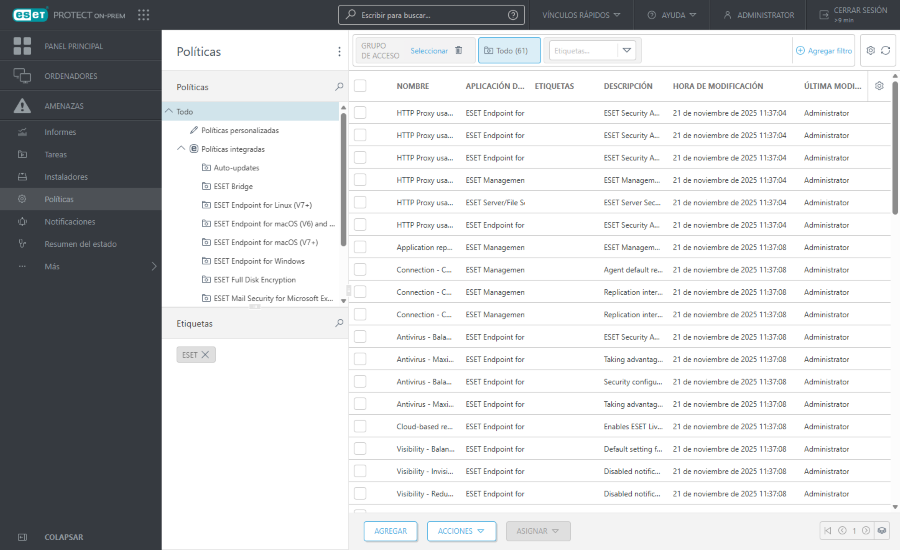
2.En ESET PROTECT On-Prem, haga clic en Políticas > Agregar. En ESET PROTECT en la nube, haga clic en Configuración > pestaña Configuración avanzada > Nueva política.
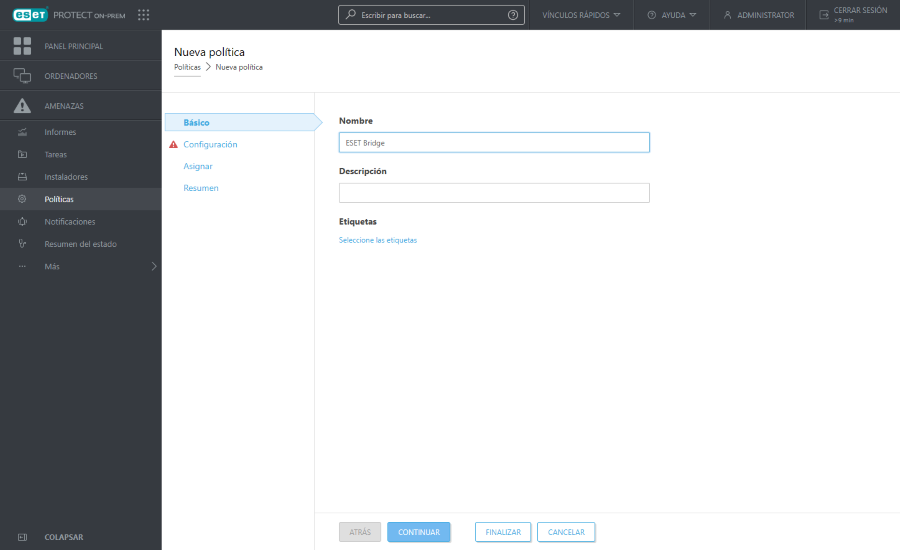
3.Escriba el Nombre. También puede escribir la Descripción y, si lo desea, Seleccione las etiquetas.
4.Haga clic en Configuración y seleccione ESET Bridge en el menú desplegable Seleccionar producto.
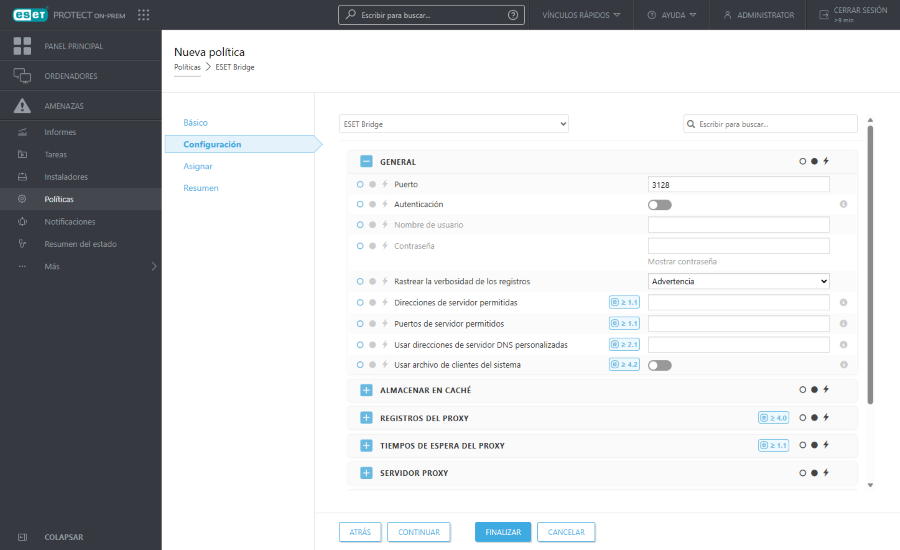
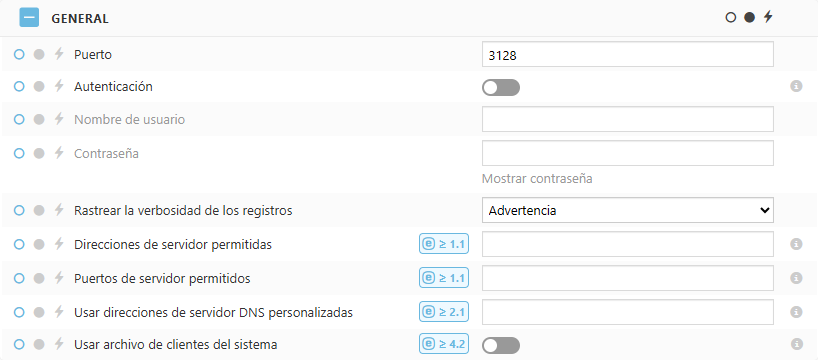
5.Configure los ajustes de la política de ESET Bridge:
•Configure los ajustes de la política de ESET Bridge:

•Puerto: de forma predeterminada, ESET Bridge utiliza el puerto 3128. Puede establecer un puerto personalizado.
•Autenticación: de forma predeterminada, no hay autenticación del servidor proxy. Active el conmutador de alternancia y escriba el Nombre de usuario y la Contraseña para activar la autenticación.
•Rastrear la verbosidad de los registros: seleccione el nivel de verbosidad del registro en el menú desplegable. 0 (desactivar el registro), Depurar, Información (predeterminado), Advertencia, Error, Fatal. •Direcciones de servidor permitidas – ESET Bridge tiene una política de denegación predeterminada para las solicitudes y, de forma predeterminada, solo se permiten los clientes de ESET. Para permitir otras direcciones de servidor (nombres de host), escriba los nombres de dominio, nombres de dominio completos o direcciones IP (separe las direcciones mediante comas). •Puertos de servidor permitidos: de forma predeterminada, ESET Bridge solo permite los puertos que utilizan los servidores de ESET. Para permitir otros puertos (por ejemplo, un puerto de ESET PROTECT On-Prem personalizado), escriba los números de puerto (separe los puertos mediante comas).
•Usar direcciones de servidor DNS personalizadas: utilice servidores DNS personalizados en lugar de los servidores DNS predeterminados del ordenador de ESET Bridge. Escriba las direcciones de servidor DNS personalizadas como direcciones IP o nombres de dominio separados por comas. |

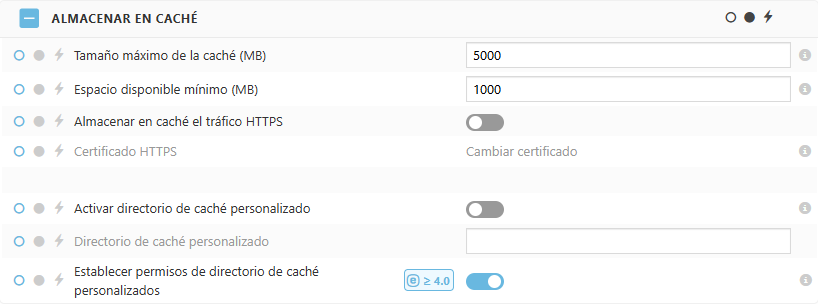
•Tamaño máximo de la caché (MB): el valor predeterminado y recomendado es 5000. Si el tamaño de la memoria caché supera el tamaño máximo de la memoria caché establecido, se eliminarán los datos más antiguos de la memoria caché.
•Espacio disponible mínimo (MB): el valor predeterminado es 1000. Si el espacio disponible es inferior al espacio mínimo establecido, se eliminarán los datos almacenados en caché que lleven más tiempo sin utilizarse.
•Almacenar en caché el tráfico HTTPS: active el conmutador de alternancia para activar el almacenamiento en caché del tráfico HTTPS.
•Certificado HTTPS: agregue o cambie un certificado del mismo nivel necesario para el almacenamiento en caché del tráfico HTTPS.
•Activar directorio de caché personalizado – Active el conmutador de alternancia y escriba el Directorio de caché personalizado para almacenar los archivos de caché en un directorio personalizado. De forma predeterminada, ESET Bridge almacena los archivos caché en el directorio eset_cache. oWindows: C:\ProgramData\ESET\Bridge\Proxies\Nginx\data\eset_cache oLinux: /var/opt/eset/bridge/nginx/data/eset_cache
•Establecer permisos de directorio de caché personalizados: active el interruptor para establecer todos los permisos necesarios para el directorio de caché personalizado. Si el directorio no existe, se creará. Esta función solo está disponible en Windows.
|

•Directorio de registros de proxy personalizados: escriba una ruta personalizada para los registros de proxy Nginx. De forma predeterminada, los directorios de registros de proxy son: oWindows: C:\ProgramData\ESET\Bridge\Proxies\Nginx\logs oLinux: /var/opt/eset/bridge/nginx/logs
•Configurar permisos del directorio de registros de proxy: active el interruptor para configurar todos los permisos necesarios para el directorio de registros personalizados. Si el directorio no existe, se creará. Esta función solo está disponible en Windows.
|

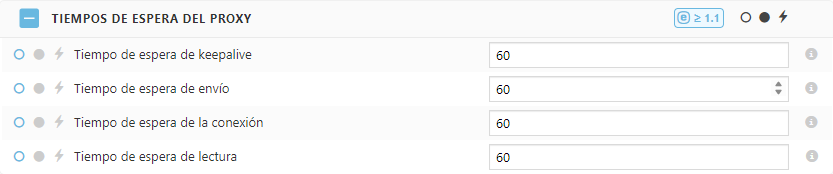
•Tiempo de espera de conexión persistente: configure un tiempo de espera durante el cual una conexión de cliente persistente permanecerá abierta en el lado del proxy (en segundos; el valor predeterminado es 60). El valor cero deshabilita las conexiones de cliente persistentes. •Tiempo de espera de envío: configure un tiempo de espera para transmitir una respuesta al cliente (en segundos; el valor predeterminado es 60). El tiempo de espera se establece solo entre dos operaciones de escritura sucesivas, no para la transmisión de toda la respuesta. Si el cliente no recibe nada en este tiempo, la conexión se cierra. •Tiempo de espera de conexión: configure un tiempo de espera para establecer una conexión con un servidor proxy (en segundos; el valor predeterminado es 60). •Tiempo de espera de lectura: configure un tiempo de espera para leer una respuesta del servidor proxy (en segundos; el valor predeterminado es 60). El tiempo de espera se establece solo entre dos operaciones de lectura sucesivas, no para la transmisión de toda la respuesta. Si el servidor proxy no transmite nada en este tiempo, la conexión se cierra. |
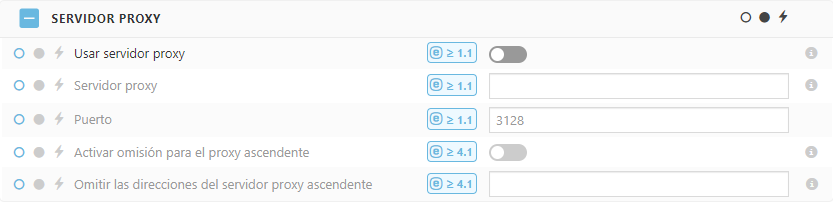
•Usar servidor proxy: active el conmutador de alternancia para conectar ESET Bridge a través de un servidor proxy (la función de encadenado de proxy). •Servidor proxy: especifique el nombre de host o la dirección IP del servidor proxy remoto. •Puerto: especifique el puerto proxy remoto. •Activar omisión para el proxy ascendente: active este ajuste para omitir el proxy ascendente para las direcciones especificadas. Las solicitudes a estas direcciones no se reenviarán al proxy ascendente. •Omitir las direcciones del servidor proxy ascendente: escriba direcciones de servidor (separadas por una coma) que omitirán el proxy ascendente. Las solicitudes a estas direcciones no se reenviarán al proxy ascendente.
|

•Actualizaciones automáticas: active el botón de alternancia para activar las actualizaciones automáticas de ESET Bridge. ESET Bridge (versión 3 y posteriores) admite actualizaciones automáticas, que están activadas de forma predeterminada. Cuando hay una versión más reciente de ESET Bridge disponible, ESET Bridge se actualiza automáticamente. |

•Informar de proxy abierto: si está activada la Administración de revisiones y vulnerabilidades de ESET, ESET Bridge cambiará al modo de proxy abierto. Desactive esta opción para ocultar la alerta Las restricciones de acceso están desactivadas en la consola web de ESET PROTECT. |

6.Haga clic en Asignar y asigne el ordenador que ejecuta ESET Bridge como destino de la política.
7.Haga clic en Finalizar, o haga clic en Resumen para ver la información general sobre la política y, a continuación, haga clic en Finalizar.
Solicite la configuración de ESET Bridge aplicada para ver la configuración de ESET Bridge actual.