
Instalace webové konzole pomocí all-in-one instalátoru – Windows (doporučeno)
Předpoklady
•Máte nainstalován ESET PROTECT Server.
|
ESET PROTECT Web Console můžete rovněž nainstalovat na jiný počítač, než na kterém běží ESET PROTECT Server. V takovém případě je nutné provést další změny v konfiguraci. |

• Pro běh ESET PROTECT Web Console je vyžadován webový server Apache Tomcat. All-in-one instalátor ESET PROTECT nainstaluje Apache Tomcat 9.x. S Apache Tomcat 10.x můžete webovou konzoli ESET PROTECT nainstalovat pouze ručně, protože je nutné provést další kroky.
• Apache Tomcat vyžaduje ke svému běhu 64-bit Java/OpenJDK. Pokud má váš systém nainstalováno více verzí Java, odinstalujte starší verze Java a ponechte si pouze nejnovější podporovanou verzi Java.
|
Veřejné aktualizace Oracle JAVA SE 8 vydané po lednu 2019 nejsou bez komerční licence dostupné pro firemní, komerční nebo produkční použití. Nemáte-li zájem o předplatné JAVA SE, můžete přejít na její bezplatnou alternativu. V naší Databázi znalostí naleznete přehled podporovaných verzí JDK. |
Instalace
Pro instalaci ESET PROTECT Web Console na Windows prostřednictvím all-in-one instalačního balíčku postupujte podle následujících kroků:
|
Ujistěte, že splňujete všechny výše uvedené požadavky pro instalaci. |

1.Stáhněte si all-in-one instalátor ESET PROTECT z webových stránek společnosti ESET a rozbalte stažený soubor.
2.Pokud chcete nainstalovat nejnovější verzi Apache Tomcat 9.x a all-in-one instalátor obsahuje starší verzi Apache Tomcat 9.x (tento krok je volitelný – pokud nepotřebujete nejnovější verzi Apache Tomcat 9.x, přejděte ke kroku číslo 4):
|
All-in-one instalátor ESET PROTECT nainstaluje Apache Tomcat 9.x. Můžete nainstalovat Apache Tomcat 10.x ručně. |
a.Otevřete si složku x64 a přejděte do složky installers.
b.Ze složky installers odstraňte soubor apache-tomcat-9.0.x-windows-x64.zip.
c.Stáhněte si zip archiv se 64-bitovým balíčkem Apache Tomcat 9 pro Windows .
d.Přesuňte stažený zip archiv do složky installers.
3.Spusťte all-in-one instalační balíček dvojklikem na soubor Setup.exe a na úvodní obrazovce pokračujte kliknutím na tlačítko Další.
4.Vyberte možnost Instalovat a klikněte na tlačítko Další.
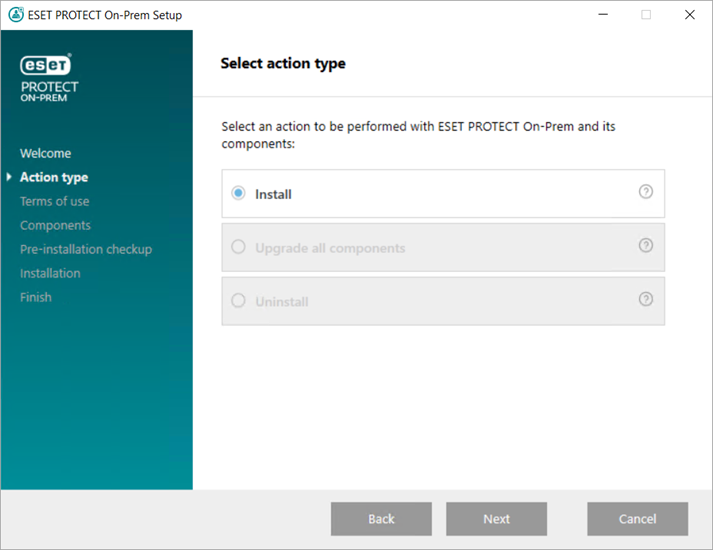
5.Po přijetí Podmínek použití klikněte na Další.
6.V dalším roku jako komponentu k instalaci vyberte pouze ESET PROTECT Web Console klikněte na tlačítko Další.
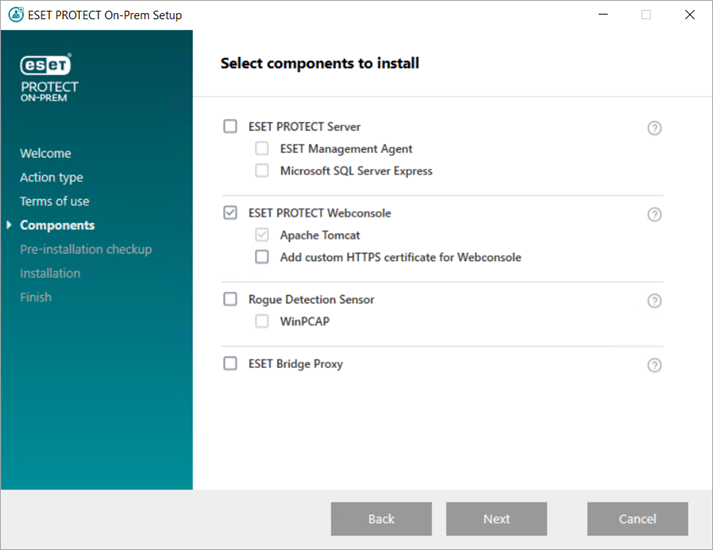
Volitelně vyberte možnost Přidat vlastní HTTPS certifikát pro Web Console.
•Tuto možnost vyberte, pokud v ESET PROTECT Web Console chcete používat vlastní HTTPS certifikát.
•V opačném případě se vygeneruje nový keystore, který bude Apache Tomcat používat (HTTPS certifikát bude podepsán sám sebou)
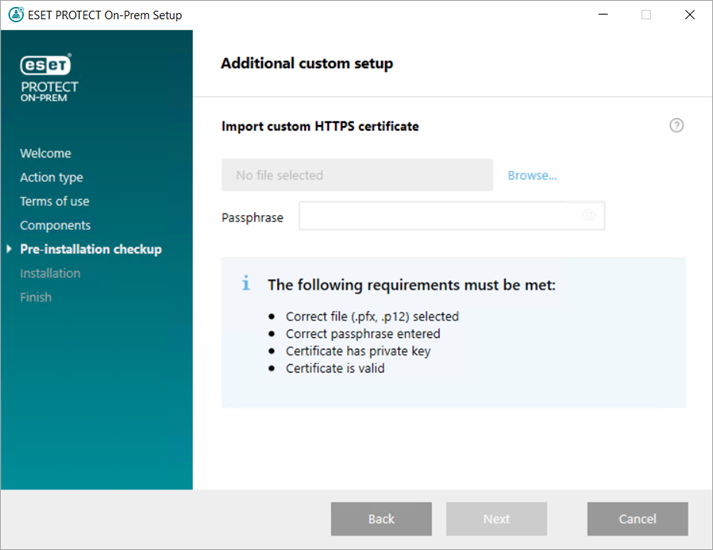
•Pokud jste vybrali možnost Přidat vlastní HTTPS certifikát pro webovou konzoli, klikněte na Procházet. Vyberte platný certifikát (soubor s příponou .pfx nebo .p12) a zadejte heslo k certifikátu. Pokud certifikát nevyžaduje heslo, ponechte pole prázdné. Instalační program nainstaluje certifikát pro přístup webové konzole na Tomcat server. Pokračujte kliknutím na tlačítko Další.
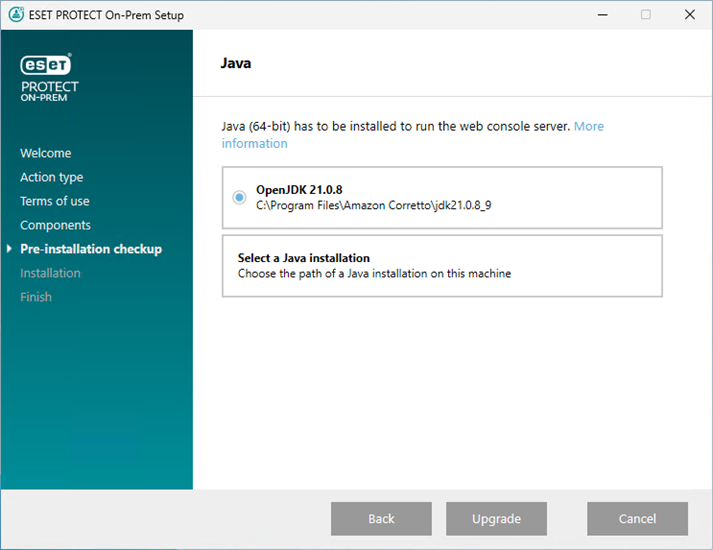
7.Vyberte cestu k instalaci doplňku Java. Ujistěte se, že používáte nejnovější verzi Java/OpenJDK.
a)Pro výběr již nainstalovaného doplňku Java klikněte na možnost Vyberte instalaci Java a najděte cestu, kde máte Javadoplněk nainstalován (obsahující podsložku bin, například C:\Program Files\Amazon Corretto\jdk1.8.0_212) a klikněte na tlačítko OK. K tomu vás instalační balíček vyzve, pokud vyberte neplatnou cestu.
b)Klikněte na tlačítko Instalovat. V opačném případě pro změnu cesty k Java klikněte na Změnit.
8.Po dokončení instalace klikněte na tlačítko Dokončit.
9.V podporovaném internetovém prohlížeči si otevřete ESET PROTECT Web Console. Přihlašovací obrazovka by se měla zobrazit po zadání:
•Ze zařízení, na kterém běží webová konzole ESET PROTECT: https://localhost
•Z jakéhokoli zařízení s přístupem k internetu na webovou konzoli ESET PROTECT (nahraďte IP_ADDRESS_OR_HOSTNAME IP adresou nebo názvem hostitele vaší webové konzole ESET PROTECT): https://IP_ADDRESS_OR_HOSTNAME
|
Dále se podívejte do kapitoly Konfigurace webové konzole v enterprise prostředí a na systémech s nízkým výkonem. |