
Installazione server - Linux
Installazione
Seguire i passaggi sottostanti per installare il componente ESET PROTECT Server su Linux utilizzando un comando Terminale:
|
Assicurarsi che vengano soddisfatti tutti i prerequisiti di installazione. |

1.Scaricare il componente ESET PROTECT Server:
wget https://download.eset.com/com/eset/apps/business/era/server/linux/latest/server_linux_x86_64.sh |
2.Rendere eseguibile il file scaricato:
chmod +x server_linux_x86_64.sh
3.È possibile preparare uno script di installazione ed eseguirlo utilizzando il comando sudo.
Eseguire lo script di installazione in base all’esempio fornito di seguito (le nuove righe vengono separate da "\" per la copia dell'intero comando sul terminale):
sudo ./server_linux_x86_64.sh \ |
Eseguire sudo ./server_linux_x86_64.sh -h per visualizzare l’elenco di tutti i parametri disponibili:
Attributo |
Descrizione |
Necessario |
|||
|---|---|---|---|---|---|
-h, --help |
Mostra l’elenco di tutti i parametri disponibili. |
- |
|||
-v, --version |
Mostra la versione di ESET PROTECT Server. |
- |
|||
--uninstall |
Disinstalla l’applicazione. |
- |
|||
--keep-database |
La disinstallazione non determinerà la rimozione del database. |
- |
|||
--locale |
Identificatore delle impostazioni locali (LCID) del server installato (impostazione predefinita: en_US). Per le opzioni disponibili, consultare lingue supportate.
|
Sì |
|||
--skip-os-check |
Non ricercare i requisiti minimi nel sistema operativo. |
- |
|||
--skip-license |
L’installazione non chiederà la conferma dei Termini di utilizzo. |
- |
|||
--server-port |
Porta del server ESET PROTECT (impostazione predefinita: 2222). |
- |
|||
--console-port |
Porta della Console web ESET PROTECT (impostazione predefinita: 2223) |
- |
|||
--server-root-password |
Password per l’autenticazione alla Console Web dell’utente amministratore.
|
Sì |
|||
--db-type |
Tipo di database che verrà utilizzato (valori possibili: "MySQL Server", "MS SQL Server"). Microsoft SQL Server su Linux non è supportato. Tuttavia, è possibile connettere ESET PROTECT Server su Linux a Microsoft SQL Server su Windows. |
- |
|||
--db-driver |
Driver ODBC utilizzato per effettuare la connessione al database specificato nel file odbcinst.ini (il comando odbcinst -q -d fornisce un elenco di driver disponibili; utilizzare, ad esempio, uno di questi driver: --db-driver="MySQL ODBC 8.0 Driver", --db-driver="MySQL ODBC 8.0 Unicode Driver" o --db-driver="MySQL ODBC 8.0.17").
|
Sì |
|||
--db-hostname |
Nome del computer o indirizzo IP del server del database. L’istanza denominata del database non è supportata. |
Sì |
|||
--db-port |
Porta del server del database (impostazione predefinita: 3306). |
Sì |
|||
--db-name |
Nome del database del server ESET PROTECT (impostazione predefinita: era_db). |
- |
|||
--db-admin-username |
Nome utente dell'amministratore del database (utilizzato dall'installazione per la creazione e la modifica del database). È possibile omettere questo parametro in presenza di un utente di database creato in precedenza e definito in --db-user-username e --db-user-password |
Sì |
|||
--db-admin-password |
Password dell'amministratore del database. È possibile omettere questo parametro in presenza di un utente di database creato in precedenza e definito da --db-user-username e --db-user-password |
Sì |
|||
--db-user-username |
Nome utente del server ESET PROTECT del database (utilizzato dal server ESET PROTECT per la connessione al database); questo valore non deve superare 16 caratteri. |
Sì |
|||
--db-user-password |
Password dell'utente del server ESET PROTECT del database |
Sì |
|||
--cert-hostname |
Contiene tutti i possibili nomi e/o l’IP del computer ESET PROTECT Server. Il valore deve corrispondere al nome del server specificato nel certificato dell’agente che tenta di connettersi al server. |
Sì |
|||
--skip-cert |
Salta la generazione di certificati (utilizzare con il parametro --server-cert-path). |
- |
|||
--server-cert-path |
Percorso al certificato del peer del server (utilizzare questa opzione se è stato anche specificato il comando --skip-cert) |
- |
|||
--cert-auth-path |
Percorso al file dell'autorità di certificazione del server |
- |
|||
--server-cert-password |
Password del certificato del peer del server |
- |
|||
--peer-cert-password |
Password dei certificati del computer che verranno generati durante l’installazione. |
- |
|||
--cert-auth-password |
Password dell'autorità di certificazione |
- |
|||
--cert-auth-common-name |
Nome comune dell’autorità di certificazione. Il valore predefinito è "Server Certification Authority" (Autorità di certificazione server). Utilizzare “” in assenza di un nome comune. |
- |
|||
--cert-organizational-unit |
Unità organizzativa certificato |
- |
|||
--cert-organization |
Organizzazione certificato |
- |
|||
--cert-locality |
Località certificato |
- |
|||
--cert-state |
Stato certificato |
- |
|||
--cert-country |
Paese certificato (valore predefinito: US) |
- |
|||
--cert-validity |
Validità del certificato in giorni o anni (specificare nell'argomento --cert-validity-unit) Il valore predefinito è 10. |
- |
|||
--cert-validity-unit |
Unità per la validità del certificato, i valori possibili sono "Anni" o "Giorni" (impostazione predefinita: Years) |
- |
|||
--enable-imp-program |
Attiva il programma di miglioramento del prodotto. |
- |
|||
--disable-imp-program |
Disattiva il programma di miglioramento del prodotto. |
- |
|||
--ad-server |
Server Active Directory |
- |
|||
--ad-user-name |
Nome dell’utente autorizzato a condurre ricerche nella rete di Active Directory |
- |
|||
--ad-user-password |
Password utente Active Directory |
- |
|||
--ad-cdn-include |
Percorso alla struttura ad albero di Active Directory (nome distinto del contenitore) per cui verrà effettuata la sincronizzazione; utilizzare le virgolette vuote "" per sincronizzare un intero albero |
- |

|
Si consiglia di rimuovere i comandi contenenti dati sensibili (per esempio, una password) dalla cronologia della riga di comando: 1.Eseguire history per visualizzare l’elenco di tutti i comandi nella cronologia. 2.Eseguire history -d line_number (specificare il numero della riga del comando). In alternativa, eseguire history -c per rimuovere l’intera cronologia della riga di comando. |
 Parametri relativi al tipo di password
4.L’installazione richiede all’utente se desidera partecipare al programma di miglioramento del prodotto. Premere Y se si accetta di inviare report di arresti anomali e dati telemetrici a ESET oppure N per non inviare alcun dato.
5.Il server ESET PROTECT e il servizio eraserver verranno installati nella seguente posizione:
/opt/eset/RemoteAdministrator/Server
L’installazione potrebbe terminare con SELinux policy... failure. Se non si utilizza SELinux, è possibile ignorarlo.
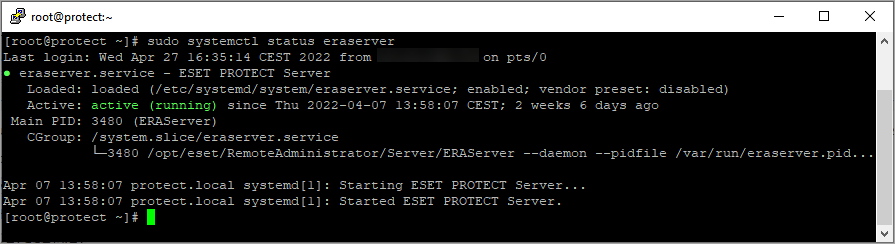
6.Dopo l’installazione, verificare che il servizio del server ESET PROTECT sia in esecuzione utilizzando il comando visualizzato di seguito:
sudo systemctl status eraserver
Rapporto programma di installazione
Il rapporto del programma di installazione potrebbe risultare utile per la risoluzione dei problemi ed è disponibile nei File di rapporto.
|
Non modificare il campo Nome del computer della macchina del server ESET PROTECT dopo l’installazione. Per ulteriori informazioni, consultare Modifica dell’indirizzo IP o del nome dell’host sul server ESET PROTECT. |