
Installation d'un composant sur Windows
|
Nous recommandons d’utiliser le programme d’installation tout-en-un de ESET PROTECT sur Windows. |

Dans beaucoup de scénarios d'installation, vous devez installer différents composants de ESET PROTECT sur des machines différentes pour pouvoir fonctionner avec différentes architectures de réseau, pour répondre aux exigences de performance ou pour d'autres raisons. Les programmes d’installation suivants peuvent être utilisés pour les composants individuels de ESET PROTECT pour Windows :
Composants principaux |
Liens pour le téléchargement |
Instructions d’installation |
|---|---|---|
ESET PROTECTServeur |
||
Console Web ESET PROTECT |
Installer la console Web à l'aide du programme d'installation tout-en-un – Windows (recommandé) Installer la console Web manuellement—Windows (utilisateurs avancés) |
|
Agent ESET Management |
agent_x64.msi (64-bit) agent_x86.msi (32-bit) agent_arm64.msi (ARM) |
|
Serveur de base de données |
Composants optionnels |
Liens pour le téléchargement |
Instructions d’installation |
|---|---|---|
ESET Bridge HTTP mandataire |
||
Outil Miroir |
||
ESET Rogue Detection Sensor |
rdsensor_x64.msi (64-bit) rdsensor_x86.msi (32-bit) |
Les scénarios d'installation personnalisés comprennent :
•Installation avec les certificats personnalisés
•Installation sur une grappe de basculement
Pour obtenir des instructions sur la mise à niveau d'une version plus ancienne de ESET PROTECT On-Prem vers la dernière version 13.0 de ESET PROTECT On-Prem, consultez nos procédures de mise à niveau.
|
Le composant de gestion des périphériques mobiles ESET PROTECT / Connector (MDM/MDC) (local uniquement) a atteint sa fin de vie en janvier 2024. ESET PROTECT On-Prem versions 11.1 et les versions ultérieures ne prennent pas en charge la gestion des périphériques mobiles. |

Pour exécuter l'installation dans votre langue régionale, vous devez démarrer le programme d'installation MSI d'un composant ESET PROTECT spécifique en utilisant la ligne de commande.
Voici un exemple qui montre comment exécuter l'installation en langue slovaque :
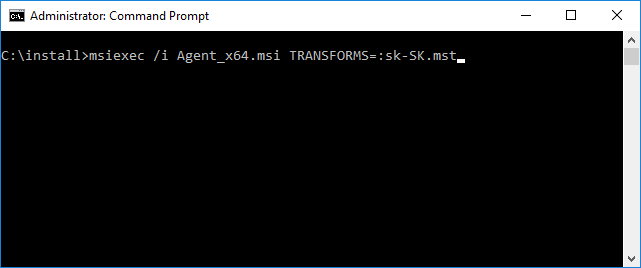
Pour sélectionner la langue dans laquelle vous voulez exécuter le programme d'installation, spécifiez le paramètre TRANSFORMS correspondant en vous référant à ce tableau :
Langue |
Code |
|---|---|
Anglais (États-Unis) |
en-US |
Arabe (Égypte) |
ar-EG |
Chinois simplifié |
zh-CN |
Chinois traditionnel |
zh-TW |
Croate (Croatie) |
hr-HR |
Tchèque (République tchèque) |
cs-CZ |
Français (France) |
fr-FR |
Français (Canada) |
fr-CA |
Allemand (Allemagne) |
de-DE |
Grec (Grèce) |
el-GR |
Hongrois (Hongrie)* |
hu-HU |
Indonésien (Indonésie)* |
id-ID |
Italien (Italie) |
it-IT |
Japonais (Japon) |
ja-JP |
Coréen (Corée) |
ko-KR |
Polonais (Pologne) |
pl-PL |
Portuguais (Brésil) |
pt-BR |
Russe (Russie) |
ru-RU |
Espagnol (Chili) |
es-CL |
Espagnol (Espagne) |
es-ES |
Slovaque (Slovaquie) |
sk-SK |
Turc (Turquie) |
tr-TR |
Ukrainien (Ukraine) |
uk-UA |
* Seule l'application est disponible dans cette langue, l'aide en ligne ne l'est pas.