
Installation du serveur - Linux
Installation
Suivez les étapes ci-dessous pour installer le composant ESET PROTECT Server sous Linux à l'aide d'une commande de terminal :
|
Assurez-vous de répondre à toutes les conditions préalables d'installation. |

1.Téléchargez le composant Serveur ESET PROTECT :
wget https://download.eset.com/com/eset/apps/business/era/server/linux/latest/server_linux_x86_64.sh |
2.Rendez le fichier téléchargé exécutable :
chmod +x server_linux_x86_64.sh
3.Vous pouvez préparer un script d'installation, puis l'exécuter en utilisant sudo.
Exécutez le script d'installation en vous basant sur l'exemple ci-dessous (Les nouvelles lignes sont divisées à l'aide du caractère « \ » pour la copie de toute la commande sur le terminal) :
sudo ./server_linux_x86_64.sh \ |
Exécutez sudo ./server_linux_x86_64.sh -h pour afficher la liste de tous les paramètres disponibles :
Attribut |
Description |
Requis |
|||
|---|---|---|---|---|---|
-h, --help |
Afficher la liste de tous les paramètres disponibles. |
- |
|||
-v, --version |
Afficher la version du serveur ESET PROTECT. |
- |
|||
--uninstall |
Désinstaller l'application. |
- |
|||
--keep-database |
Conserver la base de données lors de la désinstallation. |
- |
|||
--locale |
L'identificateur de paramètres régionaux (LCID) du serveur installé (la valeur par défaut est en_US). Pour connaître les options disponibles, consultez les langues prises en charge.
|
Oui |
|||
--skip-os-check |
Ne pas vérifier pas les exigences minimales du système d'exploitation. |
- |
|||
--skip-license |
L'installation ne demandera pas à l'utilisateur de confirmer les conditions d'utilisation. |
- |
|||
--server-port |
Port du serveur ESET PROTECT (la valeur par défaut est 2222). |
- |
|||
--console-port |
Port de la console web de ESET PROTECT (la valeur par défaut est 2223) |
- |
|||
--server-root-password |
Mot de passe pour la connexion à la console Web de l'utilisateur Administrateur.
|
Oui |
|||
--db-type |
Type de base de données qui sera utilisée (valeurs possibles : "MySQL Server", "MS SQL Server"). Microsoft SQL Server sur Linux n'est pas pris en charge. Cependant, vous pouvez connecter le serveur ESET PROTECT sous Linux à Microsoft SQL Server sous Windows. |
- |
|||
--db-driver |
Pilote ODBC utilisé pour la connexion à la base de données odbcinst.ini(par exemple, la commande odbcinst -q -d donne une liste de pilotes disponibles; utilisez l'un de ces pilotes : --db-driver="MySQL ODBC 8.0 Driver", --db-driver="MySQL ODBC 8.0 Unicode Driver" ou --db-driver="MySQL ODBC 8.0.17").
|
Oui |
|||
--db-hostname |
Nom de l'ordinateur ou adresse IP du serveur de base de données. L'instance de base de données nommée n'est pas prise en charge. |
Oui |
|||
--db-port |
Port du serveur de base de données (la valeur par défaut est 3306). |
Oui |
|||
--db-name |
Nom de la base de données du serveur ESET PROTECT (la valeur par défaut est era_db). |
- |
|||
--db-admin-username |
Nom d'utilisateur de l'administrateur de la base de données (utilisé par l'installation pour créer et modifier la base de données). Ce paramètre peut être omis s'il existe déjà un utilisateur de base de données défini dans --db-user-username et dans --db-user-password |
Oui |
|||
--db-admin-password |
Mot de passe de l'administrateur de la base de données. Ce paramètre peut être omis s'il existe déjà un utilisateur de base de données défini par --db-user-username et par --db-user-password |
Oui |
|||
--db-user-username |
Nom d'utilisateur du serveur de la base de données ESET PROTECT (utilisé par le serveur ESET PROTECT pour la connexion à la base de données); ne devrait pas contenir plus de 16 caractères |
Oui |
|||
--db-user-password |
Mot de passe utilisateur de la base de données du serveur ESET PROTECT |
Oui |
|||
--cert-hostname |
Contient tous les noms possibles et/ou l'adresse IP du serveur ESET PROTECT. La valeur devra correspondre avec le nom du serveur indiqué dans le certificat de l'agent qui essaie de se connecter au serveur. |
Oui |
|||
--skip-cert |
Ignorez la génération de certificats (à utiliser avec le paramètre --server-cert-path). |
- |
|||
--server-cert-path |
Chemin d'accès au certificat homologue du serveur (utiliser cette option si vous avez aussi indiqué --skip-cert) |
- |
|||
--cert-auth-path |
Chemin vers le fichier de l'autorité de certification |
- |
|||
--server-cert-password |
Mot de passe de certificat homologue de serveur |
- |
|||
--peer-cert-password |
Mot de passe des certificats homologues qui seront générés lors de l'installation. |
- |
|||
--cert-auth-password |
Mot de passe de l'autorité de certification |
- |
|||
--cert-auth-common-name |
Nom commun de l'autorité de certification Valeur par défaut : "Server Certification Authority". Utilisez "" pour ne pas définir de nom commun. |
- |
|||
--cert-organizational-unit |
Unité organisationnelle du certificat |
- |
|||
--cert-organization |
Organisation du certificat |
- |
|||
--cert-locality |
Localité du certificat |
- |
|||
--cert-state |
État du certificat |
- |
|||
--cert-country |
Pays du certificat (valeur par défaut : US) |
- |
|||
--cert-validity |
Période de validité du certificat en jours ou en années (spécifier dans l'argument --cert-validity-unit) Valeur par défaut : 10. |
- |
|||
--cert-validity-unit |
Unité de période de validité du certificat, les valeurs possibles sont « Années » ou « Jours » (la valeur par défaut est Years) |
- |
|||
--enable-imp-program |
Activez le programme d'amélioration de produit. |
- |
|||
--disable-imp-program |
Désactivez le programme d'amélioration de produit. |
- |
|||
--ad-server |
Serveur Active Directory |
- |
|||
--ad-user-name |
Nom de l'utilisateur autorisé à effectuer des recherches sur le réseau Active Directory |
- |
|||
--ad-user-password |
Mot de passe de l'utilisateur pour Active Directory |
- |
|||
--ad-cdn-include |
Chemin de l’arborescence d’Active Directory (nom unique du conteneur) qui sera synchronisé; utilisez des guillemets vides "" pour indiquer une synchronisation complète de l’arborescence |
- |

|
Nous recommandons de supprimer les commandes contenant des données sensibles (par exemple, un mot de passe) de l'historique des lignes de commande : 1.Exécutez la commande history pour voir la liste de toutes les commandes de l'historique. 2.Exécutez la commande history -d line_number (spécifiez le numéro de ligne de commande). Vous pouvez aussi exécuter la commande history -c pour supprimer la ligne de commande en entier. |
 Paramètres de type mot de passe
4.Au cours de l'installation, il vous est demandé si vous souhaitez participer au programme d'amélioration du produit. Appuyez sur Y si vous acceptez d'envoyer des rapports d'incident et des données de télémétrie à ESET ou appuyez sur N pour ne pas envoyer de données.
5.Le serveur ESET PROTECT et le service eraserver seront installés à l'emplacement suivant :
/opt/eset/RemoteAdministrator/Server
L'installation peut se terminer par SELinux policy... failure. Vous pouvez l'ignorer si vous n'utilisez pas SELinux.
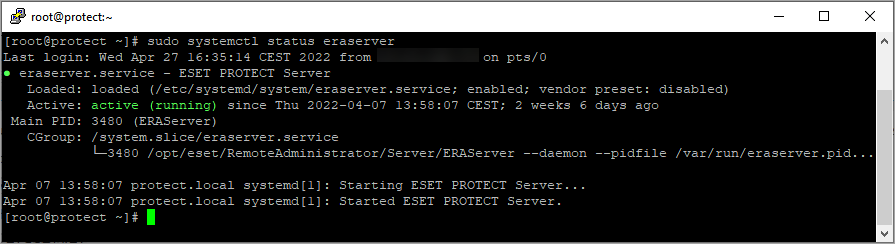
6.Après l'installation, vérifiez que le service du serveur ESET PROTECT fonctionne en utilisant la commande ci-dessous :
sudo systemctl status eraserver
Journal du programme d'installation
Le journal d'installation peut être utile pour le dépannage et vous pouvez le trouver dans les fichiers journaux.
|
Ne changez pas le nom d'ordinateur de votre machine de serveur ESET PROTECT après l'installation. Consultez la rubrique Modification de l'adresse IP ou du nom d'hôte sur le serveur ESET PROTECT pour plus de renseignements. |