
Εγκατάσταση διακομιστή - Linux
Εγκατάσταση
Ακολουθήστε τα παρακάτω βήματα για να εγκαταστήσετε το στοιχείο διακομιστή ESET PROTECT σε Linux χρησιμοποιώντας μια εντολή τερματικού:
|
Βεβαιωθείτε ότι πληρούνται όλα τα προαπαιτούμενα εγκατάστασης. |

1.Πραγματοποιήστε λήψη του στοιχείου διακομιστή ESET PROTECT:
wget https://download.eset.com/com/eset/apps/business/era/server/linux/latest/server_linux_x86_64.sh |
2.Καταστήστε το αρχείο λήψης εκτελέσιμο:
chmod +x server_linux_x86_64.sh
3.Μπορείτε να προετοιμάσετε μια δέσμη ενεργειών εγκατάστασης και, στη συνέχεια, να την εκτελέσετε χρησιμοποιώντας το sudo.
Εκτελέστε τη δέσμη ενεργειών εγκατάστασης στο παρακάτω παράδειγμα (Οι νέες γραμμές διαχωρίζονται με «\» για αντιγραφή ολόκληρης της εντολής στο τερματικό):
sudo ./server_linux_x86_64.sh \ |
Εκτελέστε το sudo ./server_linux_x86_64.sh -h για να δείτε τη λίστα με όλες τις διαθέσιμες παραμέτρους:
Χαρακτηριστικό |
Περιγραφή |
Απαιτείται |
|||
|---|---|---|---|---|---|
-h, --help |
Εμφάνιση της λίστας όλων των διαθέσιμων παραμέτρων. |
- |
|||
-v, --version |
Εμφάνιση της έκδοσης διακομιστή ESET PROTECT. |
- |
|||
--uninstall |
Καταργεί την εγκατάσταση της εφαρμογής. |
- |
|||
--keep-database |
Η κατάργηση εγκατάστασης δεν θα καταργήσει τη βάση δεδομένων. |
- |
|||
--locale |
Το αναγνωριστικό τοποθεσίας (LCID) του εγκατεστημένου διακομιστή (η προεπιλεγμένη τιμή είναι en_US). Δείτε τις υποστηριζόμενες γλώσσες για διαθέσιμες επιλογές.
|
Ναι |
|||
--skip-os-check |
Μην ελέγξετε το λειτουργικό σύστημα για ελάχιστες απαιτήσεις. |
- |
|||
--skip-license |
Η εγκατάσταση δεν θα ζητήσει από τον χρήστη επιβεβαίωση των Όρων Χρήσης. |
- |
|||
--server-port |
Θύρα διακομιστή ESET PROTECT (η προεπιλεγμένη τιμή είναι 2222). |
- |
|||
--console-port |
Θύρα της Κονσόλας διαδικτύουESET PROTECT (η προεπιλεγμένη τιμή είναι 2223) |
- |
|||
--server-root-password |
Κωδικός πρόσβασης για σύνδεση στην Κονσόλα διαδικτύου του διαχειριστή χρήστη.
|
Ναι |
|||
--db-type |
Ο τύπος βάσης δεδομένων που θα χρησιμοποιηθεί (πιθανές τιμές: "MySQL Server", "MS SQL Server"). Το Microsoft SQL Server σε Linux δεν υποστηρίζεται. Ωστόσο, μπορείτε να συνδέσετε το διακομιστή ESET PROTECT σε Linux με το Microsoft SQL Server σε Windows. |
- |
|||
--db-driver |
Πρόγραμμα οδήγησης ODBC odbcinst.ini που θα χρησιμοποιηθεί για τη σύνδεση με τη βάση δεδομένων (η εντολή odbcinst -q -d παρέχει μια λίστα διαθέσιμων προγραμμάτων οδήγησης. Χρησιμοποιήστε ένα από αυτά τα προγράμματα οδήγησης, για παράδειγμα: --db-driver="MySQL ODBC 8.0 Driver", --db-driver="MySQL ODBC 8.0 Unicode Driver" ή το --db-driver="MySQL ODBC 8.0.17").
|
Ναι |
|||
--db-hostname |
Όνομα υπολογιστή ή διεύθυνση IP του διακομιστή βάσης δεδομένων. Η κατονομαζόμενη εμφάνιση βάσης δεδομένων δεν υποστηρίζεται. |
Ναι |
|||
--db-port |
Θύρα του διακομιστή βάσης δεδομένων (η προεπιλεγμένη τιμή είναι 3306). |
Ναι |
|||
--db-name |
Όνομα της βάσης δεδομένων διακομιστή ESET PROTECT (η προεπιλεγμένη τιμή είναι era_db). |
- |
|||
--db-admin-username |
Όνομα χρήστη διαχειριστή βάσης δεδομένων (χρησιμοποιείται από την εγκατάσταση για τη δημιουργία και τροποποίηση της βάσης δεδομένων). Μπορείτε να παραλείψετε αυτή την παράμετρο, εάν έχει προηγουμένως δημιουργηθεί χρήστης της βάσης δεδομένων που καθορίζεται στις παραμέτρους --db-user-username και --db-user-password |
Ναι |
|||
--db-admin-password |
Κωδικός πρόσβασης διαχειριστή βάσης δεδομένων. Μπορείτε να παραλείψετε αυτή την παράμετρο εάν έχει προηγουμένως δημιουργηθεί χρήστης της βάσης δεδομένων που καθορίζεται από τις παραμέτρους --db-user-username και --db-user-password |
Ναι |
|||
--db-user-username |
Όνομα χρήστη του χρήστη της βάσης δεδομένων του διακομιστή ESET PROTECT (χρησιμοποιείται από το διακομιστή ESET PROTECT για τη σύνδεση στη βάση δεδομένων). Το μήκος δεν πρέπει να υπερβαίνει τους 16 χαρακτήρες. |
Ναι |
|||
--db-user-password |
Κωδικός πρόσβασης χρήστη της βάσης δεδομένων του διακομιστή ESET PROTECT |
Ναι |
|||
--cert-hostname |
Περιέχει όλα τα πιθανά ονόματα ή/και τη διεύθυνση IP του υπολογιστή στον οποίο είναι εγκατεστημένος ο διακομιστής ESET PROTECT. Η τιμή πρέπει να αντιστοιχεί στο όνομα διακομιστή που καθορίζεται στο πιστοποιητικό φορέα που προσπαθεί να συνδεθεί με τον διακομιστή. |
Ναι |
|||
--skip-cert |
Παραλείψτε τη δημιουργία πιστοποιητικών (χρησιμοποιήστε την παράμετρο --server-cert-path). |
- |
|||
--server-cert-path |
Διαδρομή προς το ομότιμο πιστοποιητικό (χρησιμοποιήστε αυτή την επιλογή εάν καθορίσατε και --skip-cert) |
- |
|||
--cert-auth-path |
Διαδρομή προς το αρχείο αρχής έκδοσης πιστοποιητικού του διακομιστή |
- |
|||
--server-cert-password |
Κωδικός πρόσβασης του ομότιμου πιστοποιητικού διακομιστή |
- |
|||
--peer-cert-password |
Κωδικός πρόσβασης ομότιμων πιστοποιητικών που θα δημιουργηθούν κατά την εγκατάσταση. |
- |
|||
--cert-auth-password |
Κωδικός πρόσβασης αρχής έκδοσης πιστοποιητικού |
- |
|||
--cert-auth-common-name |
Κοινό όνομα αρχής έκδοσης πιστοποιητικού. Η προεπιλογή είναι "Server Certification Authority". Χρησιμοποιήστε τα εισαγωγικά "" για να μην εισαχθεί κανένα κοινό όνομα. |
- |
|||
--cert-organizational-unit |
Οργανωτική μονάδα πιστοποιητικού |
- |
|||
--cert-organization |
Οργανισμός πιστοποιητικού |
- |
|||
--cert-locality |
Τοποθεσία πιστοποιητικού |
- |
|||
--cert-state |
Κατάσταση πιστοποιητικού |
- |
|||
--cert-country |
Χώρα πιστοποιητικού (η προεπιλογή είναι US) |
- |
|||
--cert-validity |
Εγκυρότητα πιστοποιητικού σε ημέρες ή έτη (καθορίστε την στο όρισμα --cert-validity-unit) Η προεπιλογή είναι 10. |
- |
|||
--cert-validity-unit |
Μονάδα για την εγκυρότητα του πιστοποιητικού. Οι πιθανές τιμές είναι «Έτη» ή «Ημέρες» (η προεπιλεγμένη τιμή είναι Years) |
- |
|||
--enable-imp-program |
Ενεργοποιήστε το Πρόγραμμα βελτίωσης προϊόντος. |
- |
|||
--disable-imp-program |
Απενεργοποιήστε το Πρόγραμμα βελτίωσης προϊόντος. |
- |
|||
--ad-server |
Διακομιστής Active Directory |
- |
|||
--ad-user-name |
Όνομα του χρήστη που έχει δικαιώματα αναζήτησης στο δίκτυο του Active Directory |
- |
|||
--ad-user-password |
Κωδικός πρόσβασης χρήστη του Active Directory |
- |
|||
--ad-cdn-include |
Διαδρομή δέντρου του Active Directory (Διακριτικό όνομα κοντέινερ), για την οποία θα γίνει συγχρονισμός. Χρησιμοποιήστε κενά εισαγωγικά "" για συγχρονισμό ολόκληρου του δέντρου |
- |

|
Συνιστάται να καταργήσετε εντολές που περιέχουν ευαίσθητα δεδομένα (για παράδειγμα, έναν κωδικό πρόσβασης) από το ιστορικό της γραμμής εντολών: 1.Εκτελέστε το στοιχείο history για να δείτε τη λίστα όλων των εντολών στο ιστορικό. 2.Εκτελέστε το στοιχείο history -d line_number (καθορίστε τον αριθμό γραμμής της εντολής). Εναλλακτικά, εκτελέστε το στοιχείο history -c για να καταργήσετε ολόκληρο το ιστορικό της γραμμής εντολών. |
 Παράμετροι τύπου κωδικού πρόσβασης
4.Η εγκατάσταση θα σας ρωτήσει εάν θέλετε να συμμετάσχετε στο Πρόγραμμα βελτίωσης προϊόντος. Πατήστε Ν εάν συμφωνείτε να αποστέλλονται αναφορές διακοπής λειτουργίας και δεδομένα τηλεμετρίας στην ESET ή πατήστε Ο για να μην αποστέλλονται καθόλου δεδομένα.
5.Ο διακομιστής ESET PROTECT και η υπηρεσία eraserver θα εγκατασταθούν στην παρακάτω τοποθεσία:
/opt/eset/RemoteAdministrator/Server
Η εγκατάσταση ενδέχεται να τερματιστεί με την ένδειξη SELinux policy... failure. Μπορείτε να αγνοήσετε την ένδειξη εάν δεν χρησιμοποιείτε το SELinux.
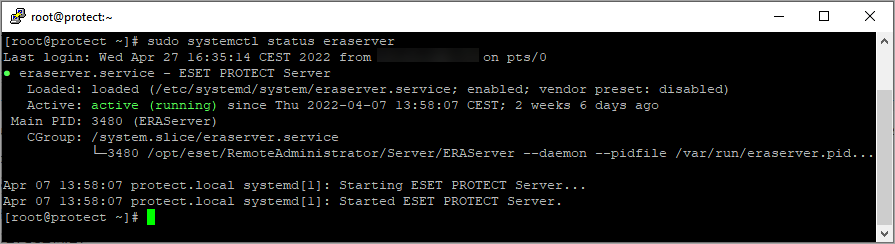
6.Μετά την εγκατάσταση, βεβαιωθείτε ότι εκτελείται η υπηρεσία διακομιστή ESET PROTECT χρησιμοποιώντας την εντολή που εμφανίζεται παρακάτω:
sudo systemctl status eraserver
Αρχείο καταγραφής προγράμματος εγκατάστασης
Το αρχείο καταγραφής του προγράμματος εγκατάστασης μπορεί να είναι χρήσιμο για την αντιμετώπιση προβλημάτων και μπορείτε να το βρείτε στα Αρχεία καταγραφής.
|
Μην αλλάζετε το Όνομα υπολογιστή για τον υπολογιστή του διακομιστή ESET PROTECT μετά την εγκατάσταση. Ανατρέξτε στο θέμα Αλλαγή διεύθυνσης IP ή ονόματος κεντρικού υπολογιστή στο διακομιστή ESET PROTECT για περισσότερες πληροφορίες. |