
Serverinstallation – Linux
Installation
Führen Sie die folgenden Schritte aus, um die ESET PROTECT Server-Komponente unter Linux mit einem Terminalbefehl zu installieren:
|
Vergewissern Sie sich, dass alle Installationsvoraussetzungen erfüllt sind. |

1.Laden Sie die ESET PROTECT Server-Komponente herunter:
wget https://download.eset.com/com/eset/apps/business/era/server/linux/latest/server_linux_x86_64.sh |
2.Legen Sie die heruntergeladene Datei als ausführbar fest:
chmod +x server_linux_x86_64.sh
3.Sie können ein Installationsskript vorbereiten und mit sudo ausführen.
Führen Sie das im folgenden Beispiel gezeigte Installationsskript aus (Neue Zeilen werden mit „\“ umgebrochen, um den gesamten Befehl ins Terminal zu kopieren):
sudo ./server_linux_x86_64.sh \ |
Führen Sie sudo ./server_linux_x86_64.sh -h aus, um die Liste aller verfügbaren Parameter abzurufen:
Attribut |
Beschreibung |
Erforderlich |
|||
|---|---|---|---|---|---|
-h, --help |
Liste aller verfügbaren Parameter ausgeben |
- |
|||
-v, --version |
Version von ESET PROTECT Server ausgeben |
- |
|||
--uninstall |
Anwendung deinstallieren |
- |
|||
--keep-database |
Bei der Deinstallation wird die Datenbank nicht entfernt. |
- |
|||
--locale |
Die Gebietsschema-ID (LCID) des installierten Servers (Standardwert: en_US). Unter Unterstützte Sprachen finden Sie Hinweise zu den verfügbaren Optionen.
|
Ja |
|||
--skip-os-check |
Betriebssystem nicht auf Mindestanforderungen überprüfen |
- |
|||
--skip-license |
Benutzer bei der Installation nicht auffordern, die Nutzungsbedingungen zu akzeptieren |
- |
|||
--server-port |
Port des ESET PROTECT Servers (Standardwert: 2222). |
- |
|||
--console-port |
Port der ESET PROTECT-Web-Konsole (Standardwert: 2223) |
- |
|||
--server-root-password |
Passwort für die Anmeldung des Administratorbenutzers in der Web-Konsole.
|
Ja |
|||
--db-type |
Art der Datenbank, die verwendet wird (mögliche Werte: "MySQL Server", "MS SQL Server"). Microsoft SQL Server unter Linux wird nicht unterstützt. Sie können jedoch den ESET PROTECT Server unter Linux mit Microsoft SQL Server unter Windows verbinden. |
- |
|||
--db-driver |
ODBC-Treiber für die Datenbankverbindung in der Datei odbcinst.ini (der Befehl odbcinst -q -d zeigt eine Liste der verfügbaren Treiber an. Verwenden Sie einen dieser Treiber, z. B. --db-driver="MySQL ODBC 8.0 Driver", --db-driver="MySQL ODBC 8.0 Unicode Driver" oder --db-driver="MySQL ODBC 8.0.17").
|
Ja |
|||
--db-hostname |
Computername oder IP-Adresse des Datenbankservers. Benannte Datenbankinstanzen werden nicht unterstützt. |
Ja |
|||
--db-port |
Port für den Datenbankserver (Standardwert: 3306). |
Ja |
|||
--db-name |
Name der Datenbank des ESET PROTECT Servers (Standardwert: era_db) |
- |
|||
--db-admin-username |
Benutzername des Datenbankadministrators (wird während der Installation zum Erstellen und Ändern der Datenbank verwendet). Dieser Parameter kann ausgelassen werden, wenn bereits ein Datenbankbenutzer in --db-user-username und --db-user-password definiert wurde. |
Ja |
|||
--db-admin-password |
Passwort des Datenbankadministrators. Dieser Parameter kann ausgelassen werden, wenn bereits ein Datenbankbenutzer in --db-user-username und --db-user-password definiert wurde. |
Ja |
|||
--db-user-username |
Benutzername des ESET PROTECT Server-Datenbankbenutzers (wird vom ESET PROTECT Server für die Verbindung zur Datenbank verwendet); maximal 16 Zeichen. |
Ja |
|||
--db-user-password |
Passwort des ESET PROTECT Server-Datenbankbenutzers |
Ja |
|||
--cert-hostname |
Enthält alle möglichen Namen und/oder die IP-Adresse des ESET PROTECT Server-Computers. Der Wert muss mit dem Servernamen im Zertifikat des Agenten übereinstimmen, der sich mit dem Server verbinden soll. |
Ja |
|||
--skip-cert |
Die Zertifikaterzeugung wird übersprungen (zusammen mit dem Parameter --server-cert-path verwenden). |
- |
|||
--server-cert-path |
Pfad zum Server-Peerzertifikat (verwenden Sie diese Option auch, wenn Sie --skip-cert angegeben haben) |
- |
|||
--cert-auth-path |
Pfad zur Zertifizierungsstellendatei des Servers |
- |
|||
--server-cert-password |
Passwort für das Server-Peerzertifikat |
- |
|||
--peer-cert-password |
Passwort der Peer-Zertifikate, die bei der Installation erstellt werden |
- |
|||
--cert-auth-password |
Passwort der Zertifizierungsstelle |
- |
|||
--cert-auth-common-name |
Allgemeiner Name der Zertifizierungsstelle. Der Standardwert ist "Server Certification Authority". Verwenden Sie „“, um keinen allgemeinen Namen anzugeben. |
- |
|||
--cert-organizational-unit |
Organisationseinheit des Zertifikats |
- |
|||
--cert-organization |
Organisation des Zertifikats |
- |
|||
--cert-locality |
Ort des Zertifikats |
- |
|||
--cert-state |
Status des Zertifikats |
- |
|||
--cert-country |
Land des Zertifikats (Standard ist US) |
- |
|||
--cert-validity |
Gültigkeit des Zertifikats in Tagen oder Jahren (im Argument --cert-validity-unit angeben) Der Standardwert ist 10. |
- |
|||
--cert-validity-unit |
Einheit für die Zertifikatgültigkeit; mögliche Werte sind „Years“ (Jahre) und „Days“ (Tage) (Standardwert: Years) |
- |
|||
--enable-imp-program |
Aktivieren Sie das Produktverbesserungsprogramm. |
- |
|||
--disable-imp-program |
Deaktivieren Sie das Produktverbesserungsprogramm. |
- |
|||
--ad-server |
Active Directory-Server |
- |
|||
--ad-user-name |
Name des Benutzers, der zum Durchsuchen des Active Directory-Netzwerks berechtigt ist |
- |
|||
--ad-user-password |
Active Directory-Benutzerpasswort |
- |
|||
--ad-cdn-include |
Active Directory-Strukturpfad (Distinguished Name des Containers) für die Synchronisierung. Geben Sie leere Anführungszeichen "" an, um die gesamte Struktur zu synchronisieren. |
- |

|
Wir empfehlen, Befehle mit vertraulichen Daten (z. B. Passwörter) aus dem Verlauf der Befehlszeile zu löschen: 1.Führen Sie history aus, um die Liste aller Befehle im Verlauf anzuzeigen. 2.Führen Sie history -d line_number aus (geben Sie die Zeilennummer des Befehls an). Alternativ können Sie mit history -c den gesamten Verlauf der Befehlszeile löschen. |

4.Bei der Installation werden Sie gefragt, ob Sie am Produktverbesserungsprogramm teilnehmen möchten. Drücken Sie Y, falls Sie der Übermittlung von Absturzberichten und Telemetriedaten an ESET zustimmen, oder N, um keine Daten zu senden.
5.Der ESET PROTECT Server und der eraserver-Dienst werden am folgenden Speicherort installiert:
/opt/eset/RemoteAdministrator/Server
Die Installation wird unter Umständen mit SELinux policy... failure beendet. Sie können diese Meldung ignorieren, wenn Sie SELinux nicht verwenden.
6.Überprüfen Sie nach der Installation mit dem folgenden Befehl, ob der ESET PROTECT Server-Dienst ausgeführt wird:
sudo systemctl status eraserver
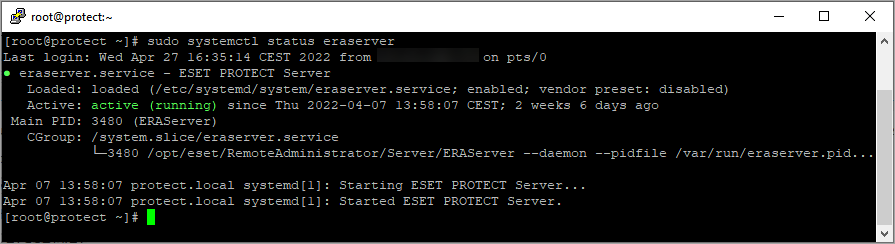
Installationsprogramm-Log
Das Log des Installationsprogramms ist hilfreich für die Fehlersuche und befindet sich unter Logdateien.
|
Nach der Installation dürfen Sie den Computernamen Ihres ESET PROTECT Servers nicht mehr ändern. Weitere Informationen finden Sie unter Neue IP-Adresse oder neuer Hostname für den ESET PROTECT Server. |