
Εγκατάσταση της Κονσόλας διαδικτύου χρησιμοποιώντας το πρόγραμμα εγκατάστασης «όλα σε ένα»
Προαπαιτούμενα
•Ο διακομιστής ESET PROTECT εγκαταστάθηκε.
|
Μπορείτε να εγκαταστήσετε την Κονσόλα διαδικτύου ESET PROTECT σε έναν διαφορετικό υπολογιστή από τον υπολογιστή στον οποίο εκτελείται ο διακομιστής ESET PROTECT. Αυτή η διαδικασία απαιτεί πρόσθετα βήματα. |

• το Apache Tomcat είναι απαραίτητο στοιχείο για τη λειτουργία της Κονσόλας διαδικτύου ESET PROTECT.
• Το Apache Tomcat απαιτεί Java/OpenJDK 64 bit. Εάν στο σύστημά σας έχουν εγκατασταθεί πολλές εκδόσεις Java, καταργήστε την εγκατάσταση των προηγούμενων εκδόσεων Java και διατηρήστε μόνο την πιο πρόσφατη υποστηριζόμενη έκδοση Java.
|
Από τον Ιανουάριο 2019, οι δημόσιες ενημερώσεις Oracle JAVA SE 8 για επιχειρηματική, εμπορική ή παραγωγική χρήση, απαιτούν εμπορική άδεια χρήσης. Εάν δεν αγοράσετε συνδρομή JAVA SE, μπορείτε να χρησιμοποιήσετε αυτό τον οδηγό για μετάβαση σε μια εναλλακτική λύση χωρίς κόστος. Δείτε τις υποστηριζόμενες εκδόσεις του JDK. |

Εγκατάσταση
Για να εγκαταστήσετε το στοιχείο της Κονσόλας διαδικτύου ESET PROTECT σε Windows χρησιμοποιώντας το πρόγραμμα εγκατάστασης «όλα σε ένα»:
|
Βεβαιωθείτε ότι πληρούνται όλα τα προαπαιτούμενα εγκατάστασης που αναφέρονται παραπάνω. |

1.Πραγματοποιήστε λήψη του προγράμματος εγκατάστασης «όλα σε ένα» του ESET PROTECT από τον ιστότοπο της ESET και αποσυμπιέστε το αρχείο λήψης.
2.Εάν θέλετε να εγκαταστήσετε την πιο πρόσφατη έκδοση του Apache Tomcat και το πρόγραμμα εγκατάστασης «όλα σε ένα» περιέχει μια παλαιότερη έκδοση του Apache Tomcat (αυτό το βήμα είναι προαιρετικό - προχωρήστε στο βήμα 4, εάν δεν χρειάζεστε την πιο πρόσφατη έκδοση του Apache Tomcat):
a.Ανοίξτε το φάκελο x64 και μεταβείτε στο φάκελο installers.
b.Καταργήστε το αρχείο apache-tomcat-9.0.x-windows-x64.zip που βρίσκεται στο φάκελο installers.
c.Πραγματοποιήστε λήψη του συμπιεσμένου πακέτου Apache Tomcat 9 για Windows 64 bit.
d.Μετακινήστε το συμπιεσμένο πακέτο λήψης στο φάκελο installers.
3.Για να εκκινήσετε το πρόγραμμα εγκατάστασης «όλα σε ένα», κάντε διπλό κλικ στο αρχείο Setup.exe και κάντε κλικ στο στοιχείο Επόμενο στην οθόνη Υποδοχή.
4.Επιλέξτε Εγκατάσταση και κάντε κλικ στο στοιχείο Επόμενο.
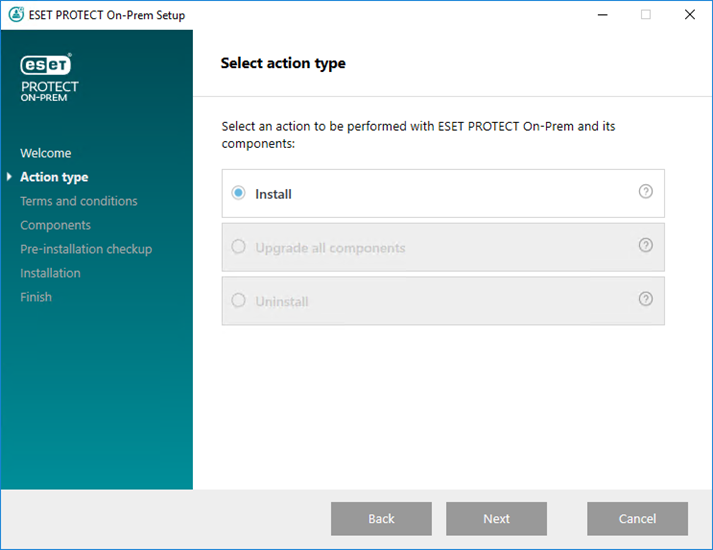
5.Αφού αποδεχτείτε την Άδεια Χρήσης Τελικού Χρήστη (EULA), επιλέξτε Επόμενο.
6.Στο στοιχείο Επιλογή στοιχείων για εγκατάσταση, επιλέξτε μόνο το πλαίσιο ελέγχου Κονσόλα διαδικτύου ESET PROTECT και κάντε κλικ στο στοιχείο Επόμενο.
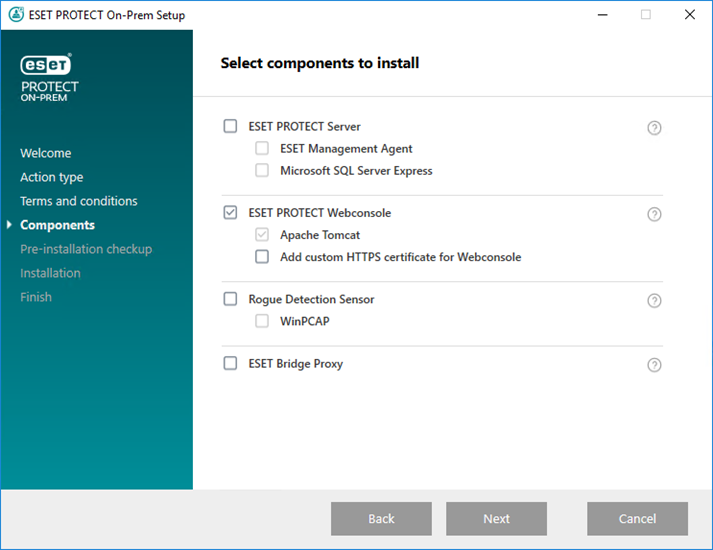
Προαιρετικά, επιλέξτε το πλαίσιο ελέγχου Προσθήκη προσαρμοσμένου πιστοποιητικού HTTPS για την κονσόλα διαδικτύου.
•Επιλέξτε αυτό το στοιχείο εάν θέλετε να χρησιμοποιήσετε προσαρμοσμένο πιστοποιητικό HTTPS για την Κονσόλα διαδικτύου ESET PROTECT.
•Εάν δεν ορίσετε αυτήν την επιλογή, το πρόγραμμα εγκατάστασης δημιουργεί αυτόματα ένα νέο αρχείο κλειδιών για το Tomcat (ένα πιστοποιητικό HTTPS αυτο-υπογραφής).
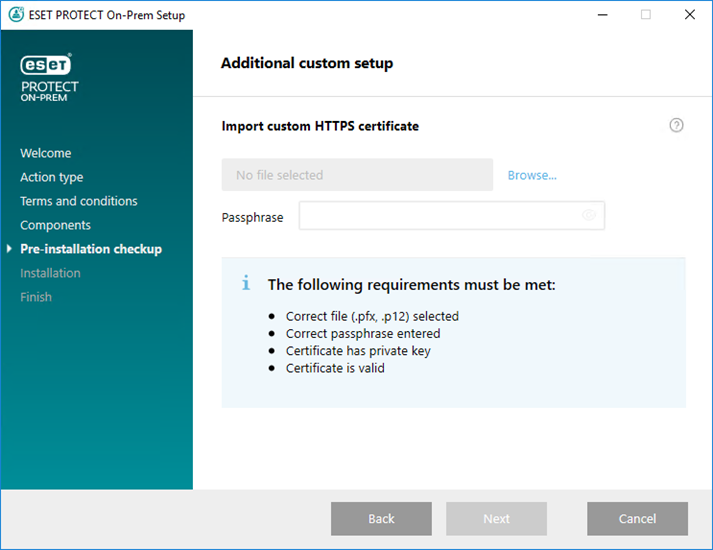
• Εάν έχετε επιλέξει το στοιχείο Προσθήκη προσαρμοσμένου πιστοποιητικού HTTPS για την Κονσόλα διαδικτύου, κάντε κλικ στο στοιχείο Αναζήτηση. Επιλέξτε ένα έγκυρο πιστοποιητικό (αρχείο .pfx ή .p12) και πληκτρολογήστε τον κωδικό πρόσβασης του πιστοποιητικού. Αφήστε το πεδίο κενό εάν δεν υπάρχει κωδικός πρόσβασης. Το πρόγραμμα εγκατάστασης θα εγκαταστήσει το πιστοποιητικό για πρόσβαση στην Κονσόλα διαδικτύου στο διακομιστή Tomcat. Κάντε κλικ στο στοιχείο Επόμενο για να συνεχίσετε.
7.Επιλέξτε μια εγκατάσταση Java στον υπολογιστή. Επαληθεύστε ότι χρησιμοποιείτε την πιο πρόσφατη έκδοση του Java/OpenJDK.
a)Για να επιλέξετε το ήδη εγκατεστημένο Java, κάντε κλικ στο στοιχείο Επιλογή μιας εγκατάστασης Java, επιλέξτε το φάκελο στον οποίο είναι εγκατεστημένο το Java (με έναν υποφάκελο bin, για παράδειγμα C:\Program Files\Amazon Corretto\jdk1.8.0_212) και κάντε κλικ στο OK. Το πρόγραμμα εγκατάστασης θα σας ρωτήσει εάν έχετε επιλέξει μη έγκυρη διαδρομή.
b)Κάντε κλικ στο στοιχείο Εγκατάσταση για να συνεχίσετε ή αλλαγή για να αλλάξετε τη διαδρομή εγκατάστασης Java.

8.Όταν ολοκληρωθεί η εγκατάσταση, κάντε κλικ στο στοιχείο Τέλος.
9.Ανοίξτε την Κονσόλα διαδικτύου ESET PROTECT σε ένα υποστηριζόμενο πρόγραμμα περιήγησης: Θα εμφανιστεί μια οθόνη σύνδεσης.
•Από τον υπολογιστή που φιλοξενεί την Κονσόλα διαδικτύου ESET PROTECT: https://localhost/era
•Από οποιονδήποτε υπολογιστή με πρόσβαση στο Internet στην Κονσόλα διαδικτύου ESET PROTECT (αντικαταστήστε το στοιχείο IP_ADDRESS_OR_HOSTNAME με τη διεύθυνση IP ή το όνομα κεντρικού υπολογιστή της Κονσόλας διαδικτύου ESET PROTECT): https://IP_ADDRESS_OR_HOSTNAME/era
|
Δείτε επίσης την πρόσθετη ρύθμιση παραμέτρων της Κονσόλας διαδικτύου για εταιρικές λύσεις ή συστήματα χαμηλών επιδόσεων. |