
Instalirajte web konzolu pomoću cjelovitog instalacijskog programa
Preduvjeti
•Instaliran je ESET PROTECT server.
|
Možete odabrati instalaciju ESET PROTECT web konzole na različitom računalu od računala na kojem je instaliran ESET PROTECT server. Za ovaj su postupak potrebni dodatni koraci. |

• Apache Tomcat obavezna je komponenta potrebna za pokretanje ESET PROTECT web konzole.
• Za Apache Tomcat je potreban 64-bitni Java/OpenJDK. Ako sustav ima više instaliranih verzija servisa Java, deinstalirajte starije verzije servisa Java i zadržite samo najnoviju podržanu verziju servisa Java.
|
Od siječnja 2019. za javne nadogradnje platforme Oracle JAVA SE 8 za poslovnu, komercijalnu ili proizvodnu upotrebu potrebna je komercijalna licenca. Ako ne kupite pretplatu za JAVA SE, možete upotrijebiti ovaj vodič da biste prešli na besplatnu alternativu. Pogledajte podržane verzije JDK-a. |

Instalacija
Da biste instalirali komponentu ESET PROTECT web konzole u Windowsu pomoću cjelovitog instalacijskog programa:
|
Provjerite jesu li ispunjeni svi prethodno navedeni preduvjeti za instalaciju. |

1.Preuzmite cjeloviti instalacijski program za ESET PROTECT s ESET-ove stranice i raspakirajte preuzetu datoteku.
2.Ako želite instalirati najnoviju verziju programa Apache Tomcat, a cjeloviti instalacijski program sadrži stariju verziju programa Apache Tomcat (ovaj korak nije obvezan – preskočite na 4. korak ako vam ne treba najnovija verzija programa Apache Tomcat):
a.Otvorite mapu x64 i idite u mapu installers.
b.Uklonite apache-tomcat-9.0.x-windows-x64.zip datoteku koja se nalazi u mapi installers.
c.Preuzmite Apache Tomcat 9 zip paket za 64-bitni Windows.
d.Prebacite preuzeti zip paket u mapu installers.
3.Da biste pokrenuli cjeloviti instalacijski program, dvaput kliknite datoteku Setup.exe i kliknite Dalje na zaslonu dobrodošlice.
4.Odaberite Instaliraj i kliknite Dalje.
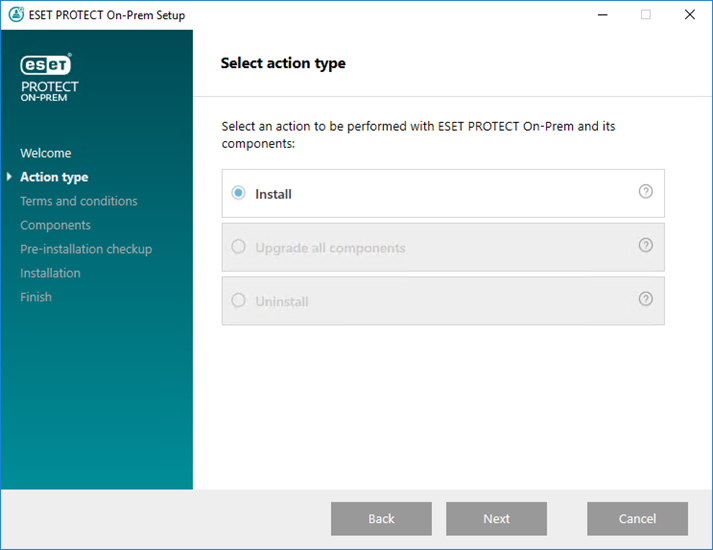
5.Nakon prihvaćanja EULA-e kliknite Sljedeće.
6.U opciji Odaberite komponente za instalaciju označite samo potvrdni okvir ESET PROTECT web konzole i kliknite Dalje.
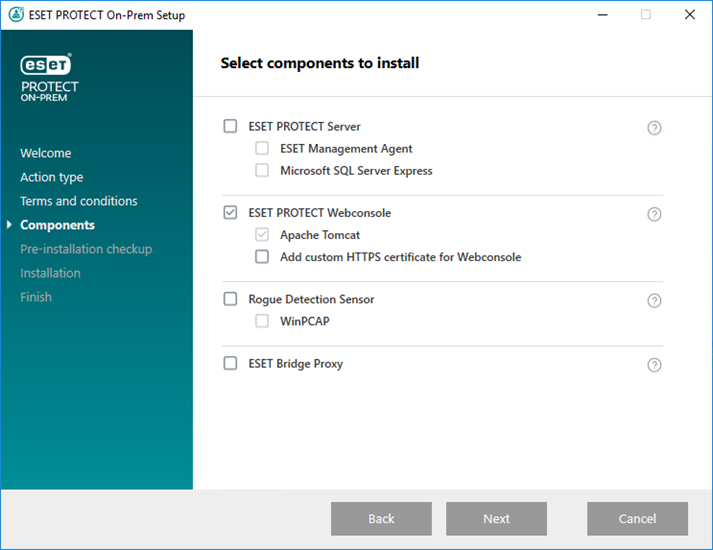
Možete označiti i potvrdni okvir Dodaj prilagođeni HTTPS certifikat za web konzolu.
•Odaberite tu opciju ako želite upotrijebiti prilagođeni HTTPS certifikat za ESET PROTECT web konzolu.
•Ako ne odaberete ovu opciju, instalacijski program automatski generira novo spremište ključeva za Tomcat (samopotpisani HTTPS certifikat).
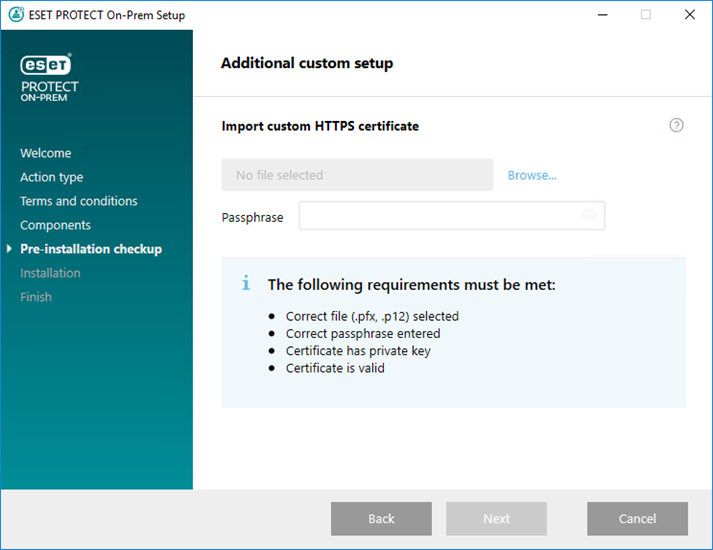
• Ako ste odabrali Dodaj prilagođeni HTTPS certifikat za web konzolu, kliknite Pregledaj. Odaberite valjani certifikat (.pfx ili .p12 datoteka) i upišite pristupni izraz. Ako nema pristupnog izraza, ostavite polje prazno. Instalacijski program instalirat će certifikat za pristup web konzoli na Tomcat server. Dodirnite Dalje za nastavak.
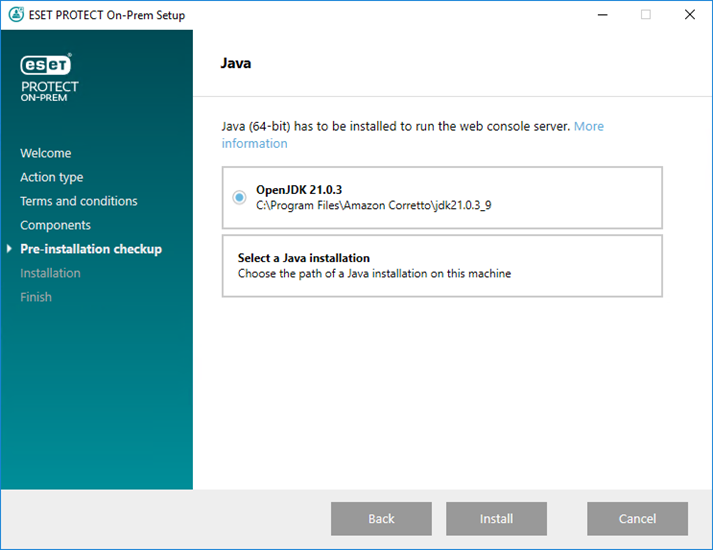
7.Odaberite instalaciju Java na računalu. Provjerite koristite li najnoviju verziju programa Java/OpenJDK.
a)Da biste odabrali već instaliran program Java, kliknite Odaberi Java instalaciju, odaberite mapu u kojoj je Java instalirana (s podmapom bin, na primjer C:\Program Files\Amazon Corretto\jdk1.8.0_212) pa kliknite U redu. Instalacijski program upozorit će vas ako odaberete neispravan put.
b)Kliknite Instaliraj da biste nastavili ili Promijeni da biste promijenili put za instalaciju programa Java.
8.Kada je instalacija dovršena, kliknite Završi.
9.Otvorite ESET PROTECT web konzolu u podržanom web pregledniku: prikazat će se zaslon za prijavu.
•S računala koje je host za ESET PROTECT web konzolu: https://localhost/era
•S bilo kojeg računala s internetskim pristupom ESET PROTECT web konzoli (zamijenite IP_ADDRESS_OR_HOSTNAME IP adresom ili nazivom hosta ESET PROTECT web konzole): https://IP_ADDRESS_OR_HOSTNAME/era