
Місця
У розділі "Місця" містяться відомості про різні організаційні одиниці всередині компанії. Окрім того, у цьому розділі представлено різні філії. За потреби користувачів можна призначити конкретним місцям. Якщо користувача призначено конкретному місцю, він може керувати лише ліцензіями, призначеними цьому місцю.
Кнопка з трьома крапками  у верхньому куті відкриває бічну панель, де відображається меню Теги. Щоб приховати бічну панель, клацніть піктограму Приховати бічну панель.
У головній таблиці відображається список місць із такими фільтрами:
•Місце: ім’я місця.
•Статус: ОК, Попередження або Помилка.
•Кількість: кількість доступних і виділених місць.
•Розташування: розташування місця.
•Опис: уведіть відомості про місце.
•Теги: розкривне меню зі встановленими тегами.
Щоб додати критерії фільтрування, натисніть Додати фільтр і виберіть елементи зі списку. Уведіть рядки пошуку або виберіть елементи в розкривному меню в полях фільтра й натисніть Enter. Активні фільтри виділені синім кольором. Перегляньте статтю Використання ESET PROTECT Hub, щоб дізнатися більше про керування фільтрами й налаштування основного подання таблиці.
Експорт таблиці місць
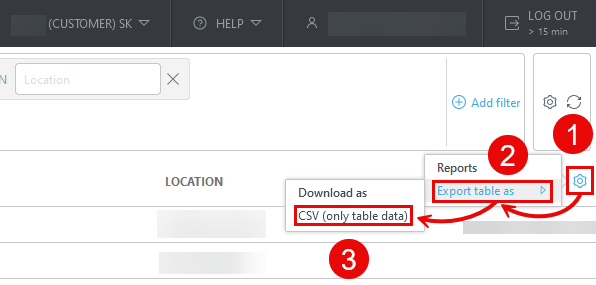
Таблицю можна експортувати у форматі CSV (лише дані таблиці).
1.Клацніть піктограму шестерні  в заголовку головної таблиці.
2.Виберіть Експортувати таблицю у форматі.
3.Клацніть CSV (тільки дані таблиці).
Керування місцями
Кнопка з трьома крапками  для кожного місця дає змогу вивести такі відомості:
•Показати подробиці: показати розділ Відомості про місце. Клацніть Редагувати, щоб змінити відомості про місце.
•Теги: відображає список доступних тегів. Щоб додати або видалити теги, уведіть текст у вікно й натисніть клавішу Enter. Клацніть Застосувати, щоб зберегти зміни.
•Змінити дані: показати розділ Змінити дані місця.
•Показати ліцензії: вивести список ліцензій, пов’язаних із місцями. Клацніть кнопку з трьома крапками поруч із ліцензією, щоб виконати такі дії:
▪Показати активні одиниці: показати розділ Дані ліцензії > Активні одиниці.
▪Показати файли автономної ліцензії: вивести файли автономних ліцензій.
▪Показати подробиці: переглянути відомості про ліцензію.
•Виділити кількість для місць—Виділити кількість ліцензій для місця з пулу компанії. У вас є список доступних рішень для кожної ліцензії; можна розподілити їх кількість для кожного рішення. Можна фільтрувати ліцензії за такими фільтрами: Номер ліцензії, Рішення, Статус, Тип ліцензії та Власник.
•Показувати права доступу користувача—Показати права доступу користувача, переглянути рішення, до яких він має доступ, і дізнатися, чи ввімкнуто двофакторну автентифікацію.
•Видалити: якщо видалити місце з компанії, усі пов’язані ліцензії буде повернуто в пул ліцензій компанії.