Використання ESET PROTECT Hub
ESET PROTECT Hub — це центральний шлюз до уніфікованої платформи безпеки ESET PROTECT. Він забезпечує централізовану ідентифікацію, передплату й керування користувачами для всіх платформ ESET і всіх користувачів платформи.
•Огляд підписок на захист
•Перевірка використання й статусу передплачених послуг
•Виділення детального доступу до окремих платформ ESET і керування ним
•Єдиний вхід для всіх пов’язаних і доступних платформ ESET
Стандартний вигляд веб-консолі ESET PROTECT Hub:
•Головне меню завжди доступне зліва. Клацніть Розгорнути  , щоб розгорнути меню з боку екрана. Щоб згорнути його, клацніть Згорнути
 .
.
•Клацніть Надіслати відгук, щоб поділитися своїми ідеями й досвідом або повідомити про проблему чи помилку. Окрім того, можна отримати доступ до цього параметра в розділі Довідка > Надіслати відгук.
•Клацніть логотип ESET PROTECT Hub, щоб відкрити розділ Панель інструментів.
•Поточний користувач і час сеансу, що залишився, завжди відображаються у верхньому правому куті екрана. Ви можете натиснути Вийти, щоб у будь-який час вийти з системи. Якщо час сеансу минає (через неактивність користувача), необхідно знову виконати вхід у систему. Щоб змінити користувача або параметри безпеки, клацніть своє ім’я користувача у верхньому правому куті веб-консолі ESET PROTECT Hub.
•Якщо вам потрібна допомога в роботі з ESET PROTECT Hub, клацніть піктограму Довідка вгорі.
•У верхній лівій частині екрана поруч із логотипом продукту ESET PROTECT Hub є піктограма навігації продуктом, яка допомагає переходити між ESET PROTECT Hub та іншими продуктами (залежно від ліцензії та прав доступу): ESET PROTECT Hub,ESET PROTECT & Inspect, ESET Cloud Office Security. Поруч зі списком продуктів є посилання на інші веб-сайти ESET: Партнерський портал, Освітній портал, База знань і Технічна підтримка.
•Кнопки внизу сторінки відрізняються залежно від розділу та функції. Об'єкт детальний опис можна переглянути у відповідних розділах.
•Екрани з деревами мають особливі елементи керування. Саме дерево розміщено зліва, а доступні дії – під ним. Натисніть елемент дерева, щоб переглянути його параметри.
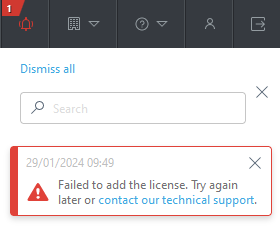
Центр сповіщень
На верхній панелі відображається піктограма центру сповіщень. Можна скористатися рядком пошуку для пошуку певної проблеми. Щоб закрити сповіщення окремо, клацніть X. Щоб закрити всі сповіщення, клацніть Закрити всі.
Таблиці
Використовуйте таблиці для керування одиницями з окремих рядків або групами. Виберіть рядок, щоб відобразити параметри для одиниць із цього рядка. Можна відфільтрувати й відсортувати дані та таблиці.
ESET PROTECT Hub дає змогу коригувати вигляд таблиці завдяки переміщенню стовпців або зміні їхніх розмірів:
•Щоб перемістити стовпець, наведіть курсор на його назву, клацніть і перетягніть  вліво або вправо.
•Щоб змінити розмір стовпця, наведіть курсор на його ім’я, клацніть і перетягніть його  .
.
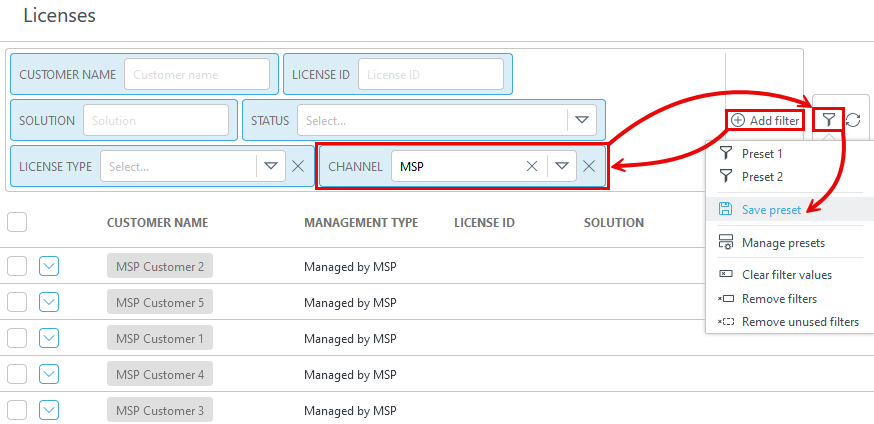
Додавання фільтра та його заготовок
Щоб додати критерії фільтрування, натисніть Додати фільтр і виберіть елементи зі списку. Уведіть рядки пошуку або виберіть елементи в розкривному меню в полях фільтра й натисніть Enter. Активні фільтри виділені синім кольором.
Це ваші збережені фільтри, виберіть набір фільтрів, щоб їх застосувати. Щоб зберегти ці параметри в заготовках, виберіть Включати видимі стовпці, сортування та поділ на сторінки.
|
Збереження конфігурації поточного фільтра як нової заготовки. Коли заготовка збережеться, її більше не можна буде редагувати. |
|
Активуйте режим керування, у якому можна буде зберігати або видаляти попередньо встановлені параметри. Щоб вийти з режиму керування, клацніть Завершити керування попередньо встановленими параметрами. |
|
Видаліть лише поточні значення з вибраних фільтрів. Збережені заготовки не змінюються. |
|
Видаліть вибрані фільтри. Збережені заготовки не змінюються. |
|
Видалення порожніх полів фільтра. |
|
Скиньте панель фільтра та відновіть фільтри за замовчуванням. |


Ви можете зберігати фільтри у своєму профілі користувача й використовувати їх знову в майбутньому. Щоб зберегти попередньо встановлений параметр і надати йому ім’я, клацніть піктограму Попередньо встановлені параметри й виберіть пункт Зберегти попередньо встановлений параметр. Коли заготовка збережеться, її більше не можна буде редагувати.