
Дозволи
Щоб задати або змінити дозволи користувача, дотримуйтеся таких інструкцій:
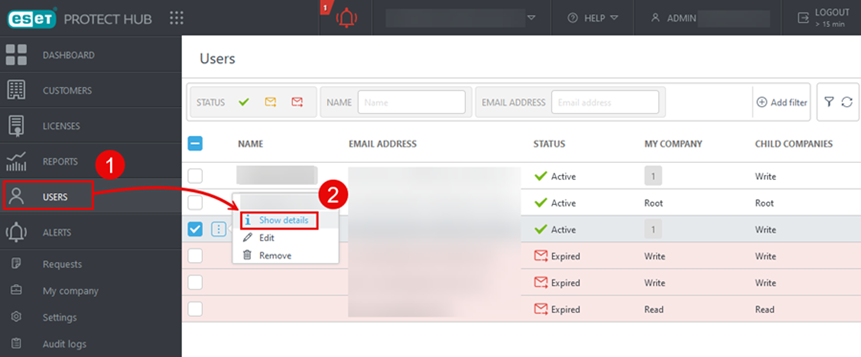
1.Клацніть Користувачі.
2.Виберіть відповідного користувача й натисніть Показати подробиці.
3.Клацніть Набори дозволів.
4.Щоб змінити дозволи, клацніть Змінити.
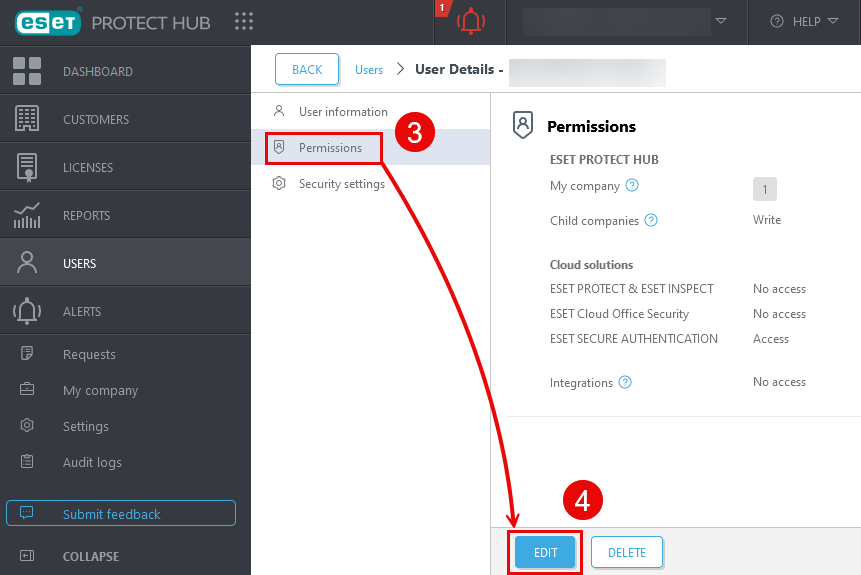
5.Відкрите вкладку Дозволи.
Дозволи на редагування
Доступні такі варіанти:
ESET PROTECT Hub
•Запис: користувач може керувати всіма іншими користувачами.
•Читання: користувач може бачити відомості про всіх інших користувачів.
•Немає доступу: користувач не може переглядати жодних даних компанії, а тільки інформацію, що стосується місць, з якими його пов’язано.
Доступ для місця
•Читання: дозвіл на перегляд сповіщень, ліцензій і журналів аудиту, які відносяться до місця
•Запис: дозвіл на перегляд сповіщень і ліцензій, пов’язаних із місцем, а також на керування ними.
Хмарні рішення
Ви можете керувати доступом для таких хмарних рішень:
•ESET PROTECT & INSPECT
•ESET Cloud Office Security
•ESET Secure Authentication
У ESET PROTECT & INSPECT у вас можуть бути такі дозволи:
•Доступ: користувачі можуть отримати доступ до хмарного рішення та переглянути всі зібрані дані.
•Немає доступу: користувачі не мають доступу до хмарного рішення.
•Спеціальний: користувачі мають задати доступ безпосередньо в ESET PROTECT і ESET Inspect.
Щоб увімкнути або вимкнути ESET Cloud Office Security та ESET Secure Authentication, клацніть перемикач поруч із рішенням.
Клацніть Зберегти, щоб зберегти дозволи.