Lokality
Sekcia  Lokality obsahuje informácie o rôznych organizačných jednotkách v rámci spoločnosti. Používatelia môžu byť priradení ku konkrétnym lokalitám. Ak je používateľ priradený k určitej lokalite, môže spravovať iba predplatné pridelené tejto lokalite.
Kliknutím na ikonu troch bodiek  v hornom rohu otvoríte bočný panel, kde sa nachádzajú Značky. Kliknutím na ikonu Skryť bočný panel skryjete bočný panel.
V hlavnej tabuľke môžete vidieť zoznam lokalít s nasledujúcimi filtrami:
•Lokalita – názov lokality.
•Stav – zobrazuje stav OK, Upozornenie alebo Chyba.
•Počet – počet dostupných a pridelených lokalít.
•Umiestnenie – umiestnenie lokality.
•Popis – podrobnosti o lokalite.
•Značky – roletové menu s existujúcimi značkami.
Ak chcete pridať kritériá filtrovania, kliknite na Pridať filter a vyberte typ filtra z roletového menu alebo zadajte vyhľadávací reťazec a stlačte Enter. Aktívne filtre sú zvýraznené modrou farbou. Ďalšie podrobnosti o správe predvolieb filtrov a úprave hlavného zobrazenia tabuľky nájdete v kapitole Používanie ESET PROTECT Hub.
Správa lokalít
|
ESET Secure Authentication nepodporuje prideľovanie počtu jednotiek predplatného lokalitám. Prideľovanie počtu jednotiek je možné len v ESET Secure Authentication On-Prem. |

Kliknutím na ikonu troch bodiek  pri danej lokalite zobrazíte tieto možnosti:
•Zobraziť podrobnosti – pozrite si podrobnosti o lokalite. Kliknutím na Upraviť upravíte podrobnosti o lokalite.
•Značky – zobrazte zoznam dostupných značiek. Značky pridáte alebo odstránite tak, že do okna napíšete text a stlačíte Enter. Kliknutím na Použiť uložíte zmeny.
•Upraviť podrobnosti – pozrite si kapitolu o úprave podrobností o lokalite.
•Zobraziť predplatné – pozrite si zoznam predplatných priradených k lokalitám. Kliknutím na ikonu troch bodiek vedľa predplatných môžete vykonať nasledujúce akcie:
▪Zobraziť aktívne jednotky – pozrite si Podrobnosti o predplatnom > Aktívne jednotky.
▪Zobraziť offline aktivačné súbory – zobrazte si offline aktivačné súbory.
▪Zobraziť podrobnosti – pozrite si podrobnosti o predplatnom.
•Prideliť počet lokalitám –Priraďte dostupné jednotky predplatného k lokalite. Máte k dispozícii zoznam dostupných predplatných a môžete rozdeliť požadovaný počet jednotiek predplatného podľa jednotlivých riešení. Predplatné môžete filtrovať podľa kódu predplatného, riešenia, stavu, typu predplatného a vlastníka.
•Zobraziť prístupové práva používateľov –Zobrazte prístupové práva používateľa, skontrolujte riešenia, ku ktorým má prístup, a zistite, či je zapnuté dvojúrovňové overovanie (2FA).
•Odstrániť – keď odstránite lokalitu zo svojej spoločnosti, všetky jednotky predplatného priradené k tejto lokalite budú opäť dostupné na úrovni spoločnosti.
Export tabuľky lokalít
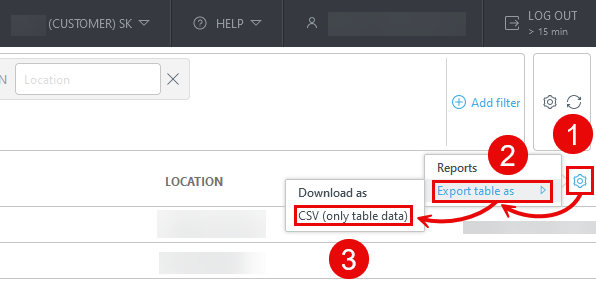
Tabuľku môžete exportovať vo formáte CSV (iba údaje z tabuľky) alebo PDF:
1.Kliknite na ikonu ozubeného kolesa  v záhlaví hlavnej tabuľky.
2.Vyberte Exportovať tabuľku ako.
3.Kliknite na požadovaný formát.