
Площадки
Площадки содержат информацию о различных подразделениях компании и представляют разные филиалы. При необходимости пользователей можно назначать определенным площадкам. Если пользователь назначен определенной площадке, он может управлять только лицензиями, назначенными этой площадке.
С помощью кнопки с тремя точками  в верхнем углу можно открыть боковую панель, на которой отображаются теги. Чтобы скрыть боковую панель, щелкните значок Скрыть боковую панель.
В главной таблице отображается список площадок со следующими фильтрами:
•Площадка — имя площадки.
•Состояние — может принимать значения ОК, Предупреждение или Ошибка.
•Количество — количество доступных и выделенных площадок.
•Расположение — расположение площадки.
•Описание — введите сведения о площадке.
•Теги — раскрывающееся меню с заданными тегами.
Чтобы добавить критерии фильтрации, выберите команду Добавить фильтр, а затем выберите элементы из списка. Введите строки поиска или выберите элементы из раскрывающихся меню в полях фильтра, а затем нажмите клавишу ВВОД. Активные фильтры выделены синим цветом. Дополнительные сведения об управлении предустановками фильтра и о настройке основного представления таблицы см. в разделе Использование ESET PROTECT Hub.
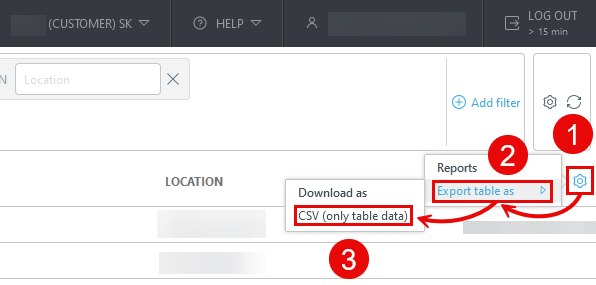
Экспорт таблицы площадок
Таблицу можно экспортировать в формате CSV (только табличные данные).
1.Щелкните значок шестеренки  в заголовке главной таблицы.
2.Выберите Экспорт таблицы как.
3.Щелкните CSV (только табличные данные).
Управление площадками
Нажмите кнопку с тремя точками  на площадке, чтобы увидеть следующие сведения.
•Показать подробности — см. раздел Сведения о площадке. Щелкните Изменить, чтобы изменить сведения о площадке.
•Теги — отображение списка доступных тегов. Теги можно добавлять и удалять, вводя текст в окно и нажимая клавишу ВВОД. Щелкните Применить, чтобы сохранить изменения.
•Изменить сведения — см. раздел Изменить сведения о площадке.
•Показать лицензии — отображение списка лицензий, связанных с площадками. Нажмите кнопку с тремя точками рядом с лицензией, чтобы выполнить следующие действия.
▪Показать активные модули — см. раздел Информация о лицензии > Активные модули.
▪Показать автономные файлы лицензий — отображение автономных файлов лицензий.
▪Показать подробности: просмотр сведений о лицензии.
•Выделить количество для площадок—Выделите для площадки определенное количество лицензий из пула компании. У вас есть список доступных решений для каждой лицензии, и вы можете распределять количество для каждого решения. Лицензии можно отфильтровать по идентификатору лицензии, решению, состоянию, типу лицензии и владельцу.
•Показать права доступа пользователя—Отображение возможностей доступа пользователя, просмотр решений, к которым у него есть доступ, и проверка, включена ли двухфакторная аутентификация (2FA).
•Удалить — при удалении площадки из компании, все связанные с ней лицензии возвращаются в пул лицензий компании.