Оповещения
В разделе  Оповещения отображаются дополнительные уведомления, связанные с ESET PROTECT Hub, и состояние уведомлений. В разделе Оповещения главного меню ESET PROTECT Hub отображается счетчик общего количества неустраненных или неподтвержденных оповещений.
Только суперпользователи и пользователи с доступом на запись могут просматривать раздел Оповещения.

Используйте фильтры в верхней части экрана для фильтрации по следующим параметрам:
•Тип
•Состояние
▪ Информация — сведения о выполненных действиях.
▪ Предупреждение — некритическая, но существенная информация, требующая вашего внимания.
▪ Оповещение — критически важная информация.
•Код подписки
•Подписка
•Площадка
•Кто устранил
•Устранено — дополнительная фильтрация по оповещениям со статусом Не устранено, Устранено и Подтверждено.
•Произошло с и Произошло до — фильтрация по диапазону дат.
Чтобы добавить критерии фильтрации, щелкните Добавить фильтр и выберите тип фильтра в раскрывающемся меню или введите строку поиска и нажмите клавишу Enter. Активные фильтры выделены синим цветом. Дополнительные сведения об управлении предустановками фильтров и настройке представления основной таблицы см. в разделе Использование ESET PROTECT Hub.
Чтобы принять корректирующие меры, выберите оповещение и нажмите кнопку Действия. Или же щелкните значок с тремя точками  и выберите один из следующих вариантов.
•Пометить как устраненное — пометка оповещения как устраненного.
•Пометить как неустраненное — пометка оповещения как неустраненного. Если оповещение помечено как устраненное, но в течение одного дня не предпринято никаких корректирующих действий, оно автоматически вернется в состояние Не устранено.
•Пометить как подтвержденное — пометка оповещения как подтвержденного. Подтвержденные оповещения можно просмотреть, применив фильтр Устранено.
•Отправить приглашение — повторная отправка пользователю электронного письма с приглашением.
•Продлить подписку — продление подписки, срок действия которой истек или скоро истекает.
•Приобрести подписку — покупка подписки по истечении срока действия пробной подписки.
•Преобразовать в полную подписку — преобразование в полную подписку по истечении срока действия пробной подписки.
•Отменить приостановку подписки — отмена приостановки приостановленной подписки.
•Увеличить емкость подписки — увеличение емкости подписки, когда подписка близка к превышению порога использования или уже превысила его.
•Освободить модуль подписки — немедленная деактивация решения для ресурса.
•Удалить подписку — удаление пробной подписки с истекшим сроком действия.
•Удалить — удаление оповещения.
Чтобы устранить несколько оповещений одновременно, выберите нужные оповещения. Щелкните Действия и выберите в меню нужное корректирующее действие.
Экспорт таблицы оповещений
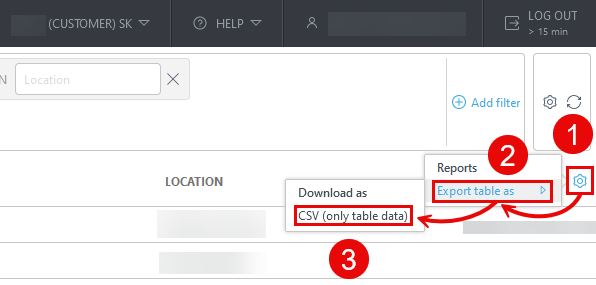
Таблицу можно экспортировать как CSV (только данные таблицы) или PDF:
1.Щелкните значок шестеренки  в заголовке главной таблицы.
2.Выберите Экспортировать таблицу как.
3.Выберите нужный формат.