
Site-uri
Site-urile conțin informații despre diferite unități organizaționale din cadrul companiei și reprezintă diferite sucursale. Utilizatorii pot fi alocați unor site-uri specifice, dacă este necesar. Dacă un utilizator este atribuit unui anumit site, acesta poate gestiona numai licențele atribuite acelui site.
Butonul cu trei puncte  din colțul de sus deschide panoul lateral, în care puteți vedea etichetele. Pentru a ascunde panoul lateral, faceți clic pe pictograma Ascundere panou lateral.
În tabelul principal, puteți vedea lista de site-uri cu următoarele filtre:
•Site – Numele site-ului.
•Stare – Poate fi OK, Avertisment sau Eroare.
•Cantitate – Numărul de site-uri disponibile și alocate.
•Locație – Locația site-ului.
•Descriere — Tastați detaliile despre un site.
•Etichete – Un meniu vertical cu etichete stabilite.
Pentru a adăuga criterii de filtrare, faceți clic pe Adăugare filtru și selectați elemente din listă. Tastați șirurile de căutare sau selectați elementele din meniul vertical din câmpurile de filtrare și apăsați pe Enter. Filtrele active sunt evidențiate cu albastru. Consultați Utilizarea ESET PROTECT Hub pentru mai multe detalii despre gestionarea presetărilor filtrelor și ajustarea vizualizării principale a tabelului.
Exportul tabelului de site-uri
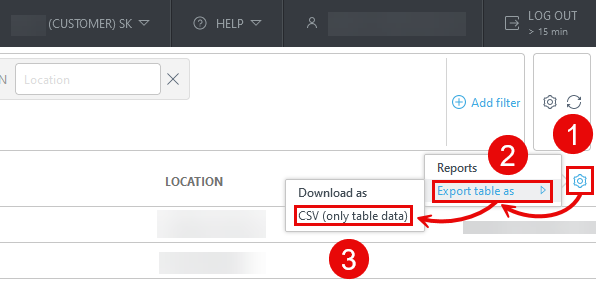
Puteți exporta tabelul ca CSV (numai datele tabelului).
1.Faceți clic pe pictograma roată dințată  din antetul tabelului principal.
2.Selectați Exportați tabelul ca.
3.Faceți clic pe CSV (numai datele tabelului).
Gestionarea site-urilor
Faceți clic pe butonul cu trei puncte  de pe site pentru a vedea:
•Afișare detalii – Consultați Detalii site. Facați clic pe Editare pentru a edita detaliile site-ului.
•Etichete – Afișați o listă cu etichetele disponibile. Adăugați sau eliminați etichete tastând textul în fereastră și apăsând pe Enter. Faceți clic pe Aplicare pentru a salva modificările.
•Editare detalii – Consultați Editare detalii site.
•Afișare licențe — Vedeți lista de licențe asociate cu site-uri. Faceți clic pe butonul cu trei puncte de lângă licență pentru a efectua următoarele acțiuni:
▪Afișați unitățile active – Consultați Detalii licență >Unități active.
▪Afișați fișiere de licență offline – Afișați fișierele de licență offline.
▪Afișare detalii – Vedeți detaliile licenței.
•Alocare cantitate la site-uri—Alocați site-ului cantitatea de licențe din fondul companiei. Aveți o listă de soluții disponibile per licență și puteți distribui cantitatea per soluție. Puteți filtra licențele după ID licență, Soluție, Stare, Tip de licență și Proprietar.
•Afișare drepturi de acces utilizator—Afișați accesul unui utilizator, examinați soluțiile la care are acces și vedeți dacă este activată autentificarea prin doi factori (2FA).
•Eliminare – Când eliminați site-ul din companie, toate licențele asociate vor fi returnate în fondul comun de licențe al companiei.