Utilizarea ESET PROTECT Hub
ESET PROTECT Hub este gateway-ul central către platforma unificată de securitate ESET PROTECT. El oferă identitate centralizată, opțiuni de abonament și administrare a utilizatorilor pentru toate platformele ESET și toți utilizatorii de platformă.
•Obțineți o prezentare generală a abonamentelor de securitate
•Verificați utilizarea și starea serviciilor abonate
•Alocați și controlați accesul detaliat la platforme ESET individuale
•Conectare unică pentru toate platformele ESET conectate și accesibile
Aspectul standard al consolei web ESET PROTECT Hub:
•Meniul principal este întotdeauna accesibil în stânga. Faceți clic pe Extindere  pentru a extinde meniul din partea laterală a ecranului; îl puteți restrânge făcând clic pe Restrângere
  .
.
•Faceți clic pe Trimiteți feedback pentru a vă împărtăși ideile și experiențele sau pentru a raporta o problemă sau o eroare. De asemenea, puteți accesa această opțiune în Ajutor > Trimiteți feedback.
•Faceți clic pe sigla ESET PROTECT Hub pentru a deschide secțiunea Tablou de bord.
•Puteți vedea utilizatorul curent în dreapta sus, unde se afișează timpul rămas până la expirarea sesiunii. Puteți face clic în orice moment pe Deconectare pentru a vă deconecta. Trebuie să vă conectați din nou atunci când expiră o sesiune (din cauza inactivității). Pentru a modifica setările de utilizator sau de securitate, faceți clic pe numele de utilizator în colțul de sus al consolei web ESET PROTECT Hub.
•Dacă aveți nevoie de ajutor pentru lucrul cu ESET PROTECT Hub, faceți clic pe pictograma Ajutor din partea de sus.
•În partea din stânga sus a ecranului, lângă sigla ESET PROTECT Hub, puteți găsi pictograma de navigare în produs, care vă ajută să navigați între ESET PROTECT Hub și celelalte produse ale dvs. (în funcție de licența dvs. și de drepturile dvs. de acces): ESET PROTECT Hub, ESET PROTECT & Inspect, ESET Cloud Office Security. Lângă lista de produse găsiți linkuri către alte site-uri web ESET:Portalul pentru parteneri, Portalul pentru educație, Baza de cunoștințe și Asistența tehnică.
•Butoanele din partea de jos a paginii sunt unice pentru fiecare secțiune și funcție și sunt descrise în capitolele respective.
•Ecranele cu structuri arborescente au comenzi specifice. Structura arborescentă în sine este prezentată în stânga, iar acțiunile sunt mai jos. Faceți clic pe un element din structura arborescentă pentru a afișa opțiunile.
Centru de notificări
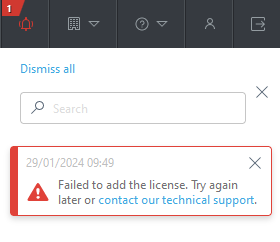
În bara de sus, puteți găsi pictograma centrului de notificări care afișează notificarea. Puteți utiliza bara de căutare pentru a găsi o anumită problemă, pentru a închide notificările separat făcând clic pe butonul X sau pentru a închide toate notificările făcând clic pe Respingere toate.
Tabele
Utilizați tabele pentru a gestiona unitățile de pe rânduri individuale sau în bloc. Selectați un rând pentru a afișa opțiunile pentru unitățile din rândul respectiv. Puteți filtra și sorta date și tabele.
ESET PROTECT Hub permite ajustarea vizualizării tabelului prin mutarea sau redimensionarea coloanelor:
•Pentru a muta o coloană, treceți cu mouse-ul peste numele acesteia, faceți clic și glisați  spre stânga sau spre dreapta.
•Pentru a redimensiona o coloană, treceți cu mouse-ul pe deasupra numelui acesteia și faceți clic și glisați  .
.
Adăugați filtre și presetări pentru filtre
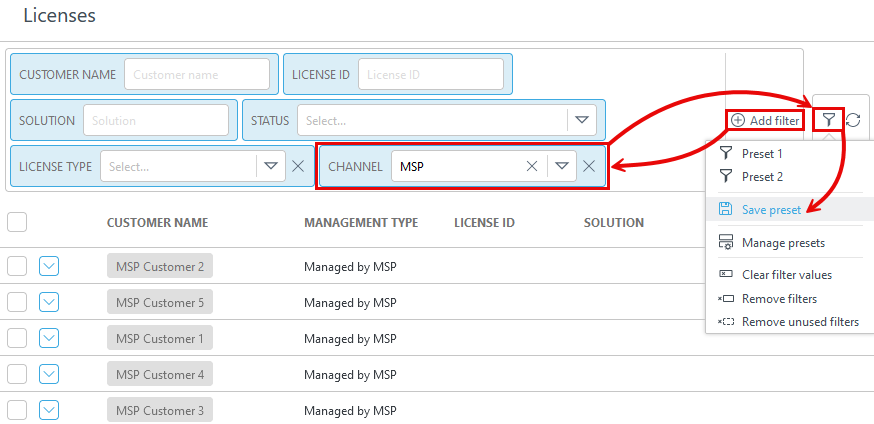
Pentru a adăuga criterii de filtrare, faceți clic pe Adăugare filtru și selectați elemente din listă. Tastați șirurile de căutare sau selectați elementele din meniul vertical din câmpurile de filtrare și apăsați pe Enter. Filtrele active sunt evidențiate cu albastru.
Acestea sunt filtrele salvate, selectați un set de filtre pentru a-l aplica. Selectați Includere coloane vizibile, sortare și paginare pentru a salva acești parametri în presetare.
|
Salvați configurația curentă a filtrului ca presetare nouă. Când presetarea este salvată, nu puteți edita configurația filtrului din presetare. |
|
Activați modul de gestionare în care puteți salva sau șterge presetările. Pentru a părăsi modul de gestionare, faceți clic pe Terminați de gestionat presetările. |
|
Eliminați numai valorile curente din filtrele selectate. Presetările salvate vor rămâne neschimbate. |
|
Eliminați filtrele selectate. Presetările salvate vor rămâne neschimbate. |
|
Eliminați câmpurile de filtru fără nicio valoare. |
|
Resetați panoul de filtre și afișați filtrele implicite. |


Puteți salva filtre în profilul de utilizator și le puteți utiliza din nou în viitor. Faceți clic pe pictograma Presetări și Salvați presetarea pentru a salva și a denumi presetarea. Când presetarea este salvată, nu puteți edita configurația filtrului din presetare.