
Sites
Os sites contêm informações sobre diferentes unidades organizacionais dentro da empresa e representam diferentes filiais. Os usuários podem ser atribuídos a sites específicos, se necessário. Se um usuário for atribuído a um site específico, ele só poderá gerenciar as licenças atribuídas a esse site.
O botão de reticências  no canto superior abre o painel lateral onde você pode ver as Marcações. Para ocultar o painel lateral, clique no ícone Ocultar painel lateral.
Na tabela principal, você pode ver a lista de sites com os seguintes filtros:
•Site – nome do site.
•Status– pode ser OK, Aviso ou Erro.
•Quantidade – o número de sites disponíveis e alocados.
•Localização – localização do site.
•Descrição – digite os detalhes sobre um site.
•Marcações – um menu suspenso com tags estabelecidas.
Para adicionar critérios de filtragem, clique em Adicionar filtro e selecione um item da lista. Digite as strings de pesquisa ou selecione os itens no menu suspenso no(s) campo(s) de filtro(s) e pressione Enter. Filtros ativos são destacados em azul. Consulte Usando o ESET PROTECT Hub para obter mais detalhes sobre como gerenciar predefinições de filtro e ajustar a exibição de tabela principal.
Exportar a tabela de sites
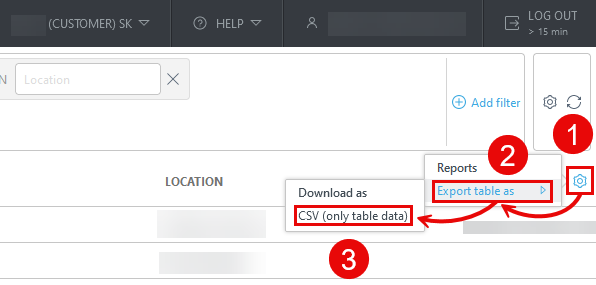
Você pode exportar a tabela como CSV (somente dados da tabela).
1.Clique no ícone de engrenagem  no cabeçalho da tabela principal.
2.Selecione Exportar tabela como.
3.Clique em CSV (somente dados de tabela).
Gerenciar sites
Clique no botão de reticências  no site para ver:
•Mostrar detalhes – veja Detalhes do site. Clique em Editar para editar os detalhes do site.
•Marcações – exibe uma lista das marcações disponíveis. Adicione ou remova marcações digitando o texto na janela e pressionando Enter. Clique em Aplicar para salvar as alterações.
•Editar detalhes – consulte Editar detalhes do site.
•Mostrar licenças – veja a lista de licenças associadas a sites. Clique no botão de reticências ao lado da licença para executar as seguintes ações:
▪Mostrar unidades ativas – veja Detalhes da licença > Unidades ativas.
▪Mostrar arquivos de licença offline – exibe os arquivos de licença offline.
▪Mostrar detalhes – Ver detalhes da licença.
•Alocar quantidade aos sites—Alocar quantidade de licença ao site do pool da empresa. Você tem uma lista de soluções disponíveis por licença e pode distribuir a quantidade por solução. Você pode filtrar as licenças por ID da licença, Solução, Status, Tipo de licença e Proprietário.
•Mostrar direitos de acesso do usuário—Exiba o acesso de um usuário, revise as soluções às quais ele tem acesso e veja se a Autenticação em Dois Fatores (2FA) está ativada.
•Remover – quando você remove o site da sua empresa, todas as licenças associadas serão devolvidas ao pool de licenças da empresa.