Usando o ESET PROTECT Hub
ESET PROTECT Hub é a porta de entrada central para aplataforma de segurança unificada do ESET PROTECT. Ele fornece identidade centralizada, assinatura e gerenciamento de usuários para todas as plataformas ESET e todos os usuários da plataforma.
•Obtenha uma visão geral das assinaturas de segurança
•Verificar o uso e o status dos serviços assinados
•Alocar e controlar o acesso granular a plataformas ESET individuais
•Login único para todas as plataformas ESET vinculadas e acessíveis
Layout padrão do console Web do ESET PROTECT Hub:
•O menu principal pode sempre ser acessado à esquerda. Clique em Expandir  para abrir o menu no lado da tela; ele pode ser fechado clicando em Fechar
 .
.
•Clique em Enviar feedback para compartilhar suas ideias e experiências ou reportar um problema ou bug. Você também pode acessar essa opção por meio da Ajuda > Enviar feedback.
•Clique no logotipo do ESET PROTECT Hub para abrir a seçãoPainel.
•O usuário atual é mostrado no canto direito superior, onde aparece a contagem regressiva do limite de tempo de sua sessão. Você pode clicar em Logout para efetuar logout a qualquer momento. Quando a sessão atingir o limite de tempo (devido a inatividade), você deverá entrar novamente. Para alterar as Configurações de usuário ou de segurança, clique em seu nome de usuário no canto superior direito do Web Console do ESET PROTECT Hub.
•Se precisar de ajuda para trabalhar com o ESET PROTECT Hub, clique no ícone da Ajuda na parte superior.
•Na parte superior esquerda da tela, ao lado do Logo do ESET PROTECT Hub, você pode encontrar o ícone de navegação do produto, que ajudará a navegar entre o ESET PROTECT Hub e seus outros produtos (com base na sua licença e nos direitos de acesso): ESET PROTECT Hub, ESET PROTECT & Inspect e ESET Cloud Office Security. Ao lado da lista de produtos, há links para outros sites da ESET: Portal do parceiro, Portal Educacional, Base de conhecimento e Suporte técnico.
•Os botões na parte inferior da página são exclusivos para cada seção e função, e são descritos em detalhes em seus respectivos capítulos.
•As telas com árvores têm controles específicos. A árvore em si fica à esquerda com ações abaixo. Clique em um item na árvore para exibir as opções.
Centro de notificação
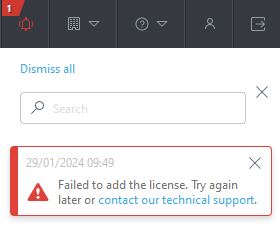
Na barra superior, você pode encontrar o ícone da central de notificações, que exibe as notificações. Você pode usar a barra de pesquisa para localizar um problema específico, fechar notificações separadamente clicando no botão X ou fechar todas as notificações clicando em Fechar todos.
Tabelas
Use tabelas para gerenciar unidades de linhas individuais ou em massa. Clique em uma linha para exibir opções para unidades nessa linha. Você pode filtrar e classificar dados e tabelas.
O ESET PROTECT Hub permite ajustar a visualização da tabela movendo ou redimensionando colunas:
•Para mover uma coluna, passe o mouse sobre seu nome, clique e arraste  para a esquerda ou direita.
•Para redimensionar uma coluna, passe o mouse sobre o nome, clique em  e arraste.
Adicionar filtro e predefinições de filtro
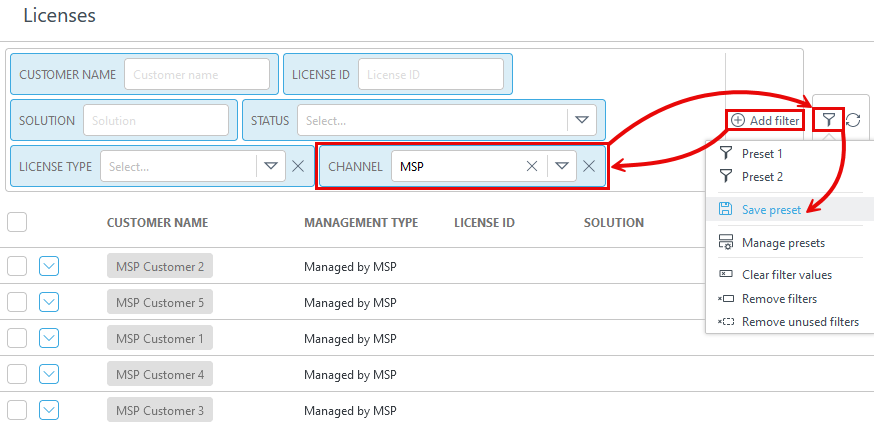
Para adicionar critérios de filtragem, clique em Adicionar filtro e selecione um item da lista. Digite as strings de pesquisa ou selecione os itens no menu suspenso no(s) campo(s) de filtro(s) e pressione Enter. Filtros ativos são destacados em azul.
Esses são seus filtros salvos; selecione um conjunto de filtros para aplicá-lo. Selecione Incluir colunas visíveis, classificação e páginas para salvar esses parâmetros na predefinição.
|
Salve sua configuração de filtro atual como uma nova predefinição. Depois que a predefinição estiver salva, não é possível editar a configuração de filtro na predefinição. |
|
Ativar o modo de gerenciamento em que você pode salvar ou excluir suas predefinições. Para sair do modo de gerenciamento, clique em Concluir gerenciamento de predefinições. |
|
Remover apenas os valores atuais dos filtros selecionados. As predefinições salvas vão continuar sem ser modificadas. |
|
Remova os filtros selecionados. As predefinições salvas vão continuar sem ser modificadas. |
|
Remova os campos de filtro sem valor. |
|
Redefinir o painel de filtro e mostrar os filtros padrão. |


Você pode salvar filtros em seu perfil de usuário e usá-los novamente no futuro. Clique no ícone Pré-configurações e Salvar pré-configuração para salvar e nomear a pré-configuração. Depois que a predefinição estiver salva, não é possível editar a configuração de filtro na predefinição.