
Licenças
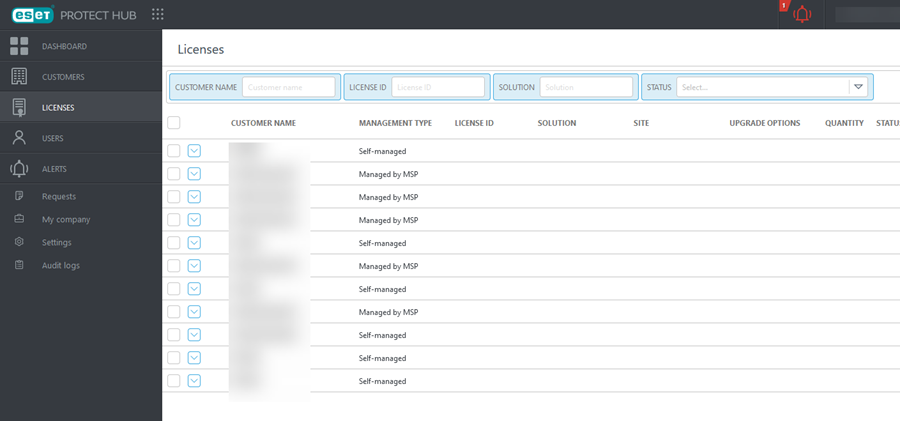
A tela de  Licenças exibe todas as licenças empresariais adicionadas ao seu ESET PROTECT Hub.
Filtrando licenças
Use os filtros na parte superior da tela para filtrar a exibição:
•ID da licença – Licenças completas, de avaliação ou todas as licenças
•Solução – Nome completo da solução
•Status – Selecione um status de licença para exibir apenas as licenças filtradas. Selecione nada para remover o filtro de status de licença.
 — A licença é válida.
 — A licença está prestes a expirar ou alguma ação é necessária para que você continue a usá-la.
 — A licença está com uso excessivo ou expirada, ou alguma ação é necessária para que você continue a usá-la.
 — A licença foi suspensa.
 – Aguardando confirmação do link de verificação entregue ao endereço de e-mail do proprietário da licença.
•Quantidade – Número de licenças
•Tipo de licença – Completa, de avaliação ou com revenda proibida
•Proprietário – Nome do proprietário
Para adicionar critérios de filtragem, clique em Adicionar filtro e selecione um item da lista. Digite as strings de pesquisa ou selecione os itens no menu suspenso no(s) campo(s) de filtro(s) e pressione Enter. Filtros ativos são destacados em azul. Consulte Usando o ESET PROTECT Hub para obter mais detalhes sobre como gerenciar predefinições de filtro e ajustar a exibição de tabela principal.
Navegando na tabela principal
O botão de cursor para baixo  exibe todas as soluções sob uma licença específica. Selecione uma licença ou o ícone de reticências
 ao lado da ID da Licença para exibir as opções do menu de contexto:
•Mostrar detalhes – Ver detalhes da licença
•Mostrar unidades ativas– veja as unidades ativas e as soluções.
•Criar arquivo de licença off-line – Gerar e exibir arquivos de licença off-line existentes.
•Remover licença – Remover uma licença da lista de licenças
Adicionar ou remover uma licença
Para adicionar uma nova licença, clique em Adicionar Licença.
Para remover uma licença, selecione a licença apropriada e clique em Remover licença.