Użytkownicy
Sekcja  Użytkownicy zawiera przegląd wszystkich użytkowników, którzy mają dostęp do Twojego ESET PROTECT Hub. Możesz zarządzać użytkownikami i wykonywać czynności na podstawie swoich uprawnień użytkownika.
Panel boczny Użytkownicy
Panel boczny Użytkownicy zawiera przegląd zarządzania użytkownikami.
|
Tylko superużytkownik i użytkownicy z dostępem do zapisu mają dostęp do panelu bocznego Użytkownicy i mogą w nim wykonywać czynności. |

Kliknij ikonę Układ panelu bocznego  , aby:
•Ukryj panel boczny
•Ukryj panel
Gdy panel boczny jest ukryty, możesz kliknąć ikonę Układ panelu bocznego , aby Pokazać panel boczny.
Na panelu bocznym Użytkownicy możesz wyświetlić użytkowników konta ESET PROTECT Hub podzielonych na następujące grupy:
• Użytkownicy macierzyści — użytkownicy, którzy logują się do ESET PROTECT Hub przy użyciu adresu e-mail i hasła. Kliknij przycisk Dodaj użytkownika na panelu głównym, aby dodać nowego użytkownika macierzystego.
• Grupy Microsoft Entra ID (tylko superużytkownik) — użytkownicy z skonfigurowanym Microsoft Entra ID, którzy logują się do ESET PROTECT Hub za pomocą jednokrotnego logowania przy użyciu poświadczeń konta Microsoft. Kliknij przycisk Dodaj grupy na panelu głównym, aby dodać nową grupę domenową, lub kliknij Lista połączeń > Nowe połączenie, aby połączyć dzierżawę za pomocą jej domeny Microsoft Entra ID.

Panel główny
Na panelu głównym wyświetlany jest przegląd ze szczegółowymi informacjami w wielu kolumnach.
Filtrowanie użytkowników
Za pomocą filtrów u góry ekranu możesz filtrować użytkowników. Aby dodać kryteria filtrowania, kliknij Dodaj filtr i wybierz typ filtra z menu rozwijanego lub wpisz szukany ciąg i naciśnij klawisz Enter. Aktywne filtry są wyróżnione kolorem niebieskim. Więcej informacji na temat zarządzania ustawieniami wstępnymi filtrów i dostosowywania widoku tabeli głównej znajdziesz w sekcji Korzystanie z ESET PROTECT Hub.
Możesz filtrować według:
•Stan — kliknij ikonę stanu, aby wyświetlić użytkowników z określonym stanem. Możesz wybrać wiele ikon stanu. Kliknij ponownie wybraną ikonę, aby usunąć ją z filtra.
Ikona |
Stan |
Opis |
|---|---|---|
|
Aktywne |
Konto ESET PROTECT Hub jest aktywowane. |
|
Oczekujący |
Oczekiwanie na aktywację konta ESET PROTECT Hub. |
|
Wygasło |
Zaproszenie do ESET PROTECT Hub wygasło. |


•Nazwa — wpisz nazwę użytkownika i naciśnij klawisz Enter.
•Adres e-mail — wpisz adres e-mail i naciśnij klawisz Enter.
•Moja firma — wyświetl użytkowników według typu dostępu do sekcji Moja firma.
•Włączone 2FA — wyświetl użytkowników z włączonym uwierzytelnianiem dwuskładnikowym.
•Współzarządca — wyświetl użytkowników, którzy są współzarządcami.
•ESET PROTECT — wyświetl użytkowników według typu dostępu (Dostęp, Brak dostępu lub Niestandardowy) do ESET PROTECT.
•ESET Cloud Office Security — wyświetl użytkowników według typu dostępu (Dostęp lub Brak dostępu) do ESET Cloud Office Security.
•ESET Secure Authentication — wyświetl użytkowników według typu dostępu (Dostęp lub Brak dostępu) do ESET Secure Authentication.
•ESET Threat Intelligence — wyświetl użytkowników według typu dostępu (Pełny dostęp i administracja, Pełny dostęp lub Brak dostępu) do ESET Threat Intelligence.
Działania użytkownika
Kliknij ikonę trzech kropek  obok nazwy użytkownika, aby wykonać czynności. Dostępność czynności, które możesz wykonać, zależy od Twoich uprawnień. Wybierz jedną z opcji:
•Pokaż szczegóły — wyświetl szczegóły użytkownika.
•Edytuj — otwórz kreator Edytuj profil, aby edytować szczegóły użytkownika, uprawnienia i ustawienia zabezpieczeń.
•Ponownie wyślij zaproszenie — wyślij ponownie zaproszenie do ESET PROTECT Hub.
•Usuń — trwale usuń użytkownika i jego dane.
Dodawanie lub usuwanie użytkownika
Aby dodać nowego użytkownika, kliknij przycisk Dodaj użytkownika u dołu panelu głównego.
Aby usunąć użytkownika, kliknij ikonę trzech kropek obok wybranego użytkownika i kliknij Usuń. Potwierdź czynność, klikając przycisk Usuń w oknie Usuń użytkownika.
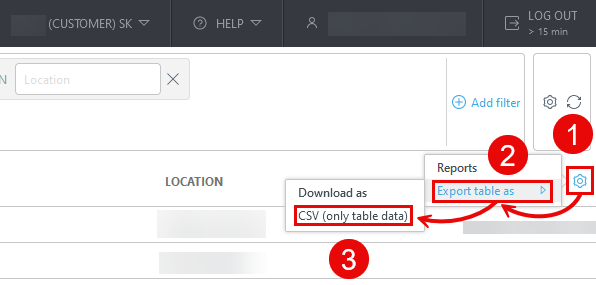
Eksportowanie tabeli Użytkownicy
Możesz wyeksportować tabelę jako CSV (tylko dane tabeli) lub PDF:
1.Kliknij ikonę koła zębatego  w nagłówku tabeli głównej.
2.Wybierz opcję Eksportuj tabelę jako.
3.Kliknij wybrany format.