
Lokacje
Lokacje zawierają informacje o różnych jednostkach organizacyjnych w firmie i reprezentują różne oddziały. Użytkownicy mogą zostać przypisani do konkretnych lokacji, jeśli zajdzie taka potrzeba. Jeśli użytkownik jest przypisany do określonej lokacji, może zarządzać tylko licencjami przypisanymi do tej lokacji.
Przycisk z trzema kropkami  w górnym rogu otwiera panel boczny, w którym można zobaczyć Tagi. Aby ukryć panel boczny, kliknij ikonę Ukryj panel boczny.
W tabeli głównej znajduje się lista lokacji z następującymi filtrami:
•Lokacja — nazwa lokacji.
•Stan — może to być OK, Ostrzeżenie lub Błąd.
•Liczba — liczba dostępnych i przydzielonych lokacji.
•Lokalizacja — umiejscowienie lokacji.
•Opis — szczegółowe informacje o lokacji, które można wpisać.
•Tagi — menu rozwijane z ustalonymi tagami.
Aby dodać kryteria filtrowania, kliknij opcję Dodaj filtr i wybierz element(y) z listy. Wpisz ciąg wyszukiwania lub wybierz elementy z menu rozwijanego w polach filtru i naciśnij Enter. Aktywne filtry są wyróżnione kolorem niebieskim. Zobacz temat Używanie programu ESET PROTECT Hub, aby uzyskać więcej informacji na temat zarządzania ustawieniami predefiniowanymi filtrów i dostosowywania głównego widoku tabeli.
Eksportowanie tabeli lokacji
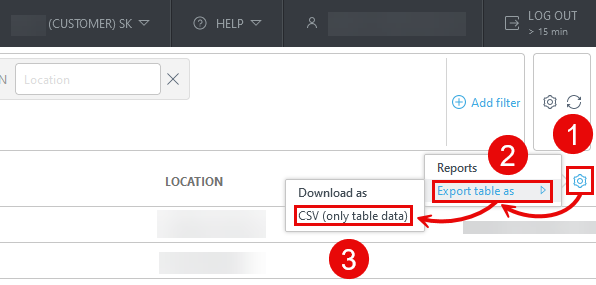
Tabelę można wyeksportować w formacie CSV (tylko dane tabeli).
1.Kliknij ikonę koła zębatego  w nagłówku tabeli głównej.
2.Wybierz opcję Eksportuj tabelę jako.
3.Kliknij CSV (tylko dane tabeli).
Zarządzanie lokacjami
Kliknij przycisk z trzema kropkami  w lokacji, aby zobaczyć:
•Pokaż szczegóły — zobacz Szczegóły lokacji. Kliknij Edytuj, aby edytować szczegóły lokacji.
•Tagi — wyświetl listę dostępnych tagów. Dodaj lub usuń tagi, wpisując tekst w oknie i naciskając Enter. Kliknij Zastosuj, aby zapisać zmiany.
•Edytuj szczegóły — zobacz Edytowanie szczegółów lokacji.
•Pokaż licencje — wyświetl listę licencji powiązanych z lokacjami. Kliknij przycisk z trzema kropkami obok licencji, aby wykonać następujące czynności:
▪Pokaż aktywne jednostki — zobacz Szczegóły licencji > Aktywne jednostki.
▪Pokaż pliki licencji offline — wyświetl pliki licencji offline.
▪Pokaż szczegóły — zobacz szczegóły licencji.
•Przydziel jednostki do lokacji—Przydziel ilość licencji do witryny z puli firmy. Masz listę dostępnych rozwiązań dla każdej licencji oraz możliwość przydzielenia konkretnej liczby do danego rozwiązania. Licencje można filtrować według Identyfikatora licencji, Rozwiązania, Stanu, Typu licencji i Właściciela.
•Pokaż prawa dostępu użytkownika—Wyświetl uprawnienie dostępu użytkownika, przejrzyj rozwiązania, do których ma dostęp, i sprawdź, czy uwierzytelnianie dwuskładnikowe (2FA) jest włączone.
•Usuń — po usunięciu lokacji z firmy wszystkie powiązane licencje zostaną zwrócone do puli licencji firmy.