Dzienniki audytów
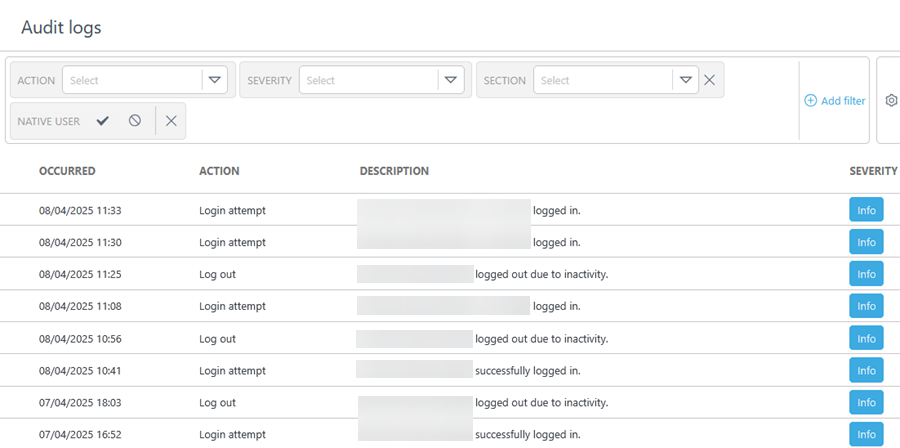
Sekcja  Dzienniki audytów zawiera szczegółowy zapis działań użytkowników i zdarzeń systemowych w ESET PROTECT Hub. Dzienniki audytów rejestrują zmiany, monitorują aktywność i zapewniają rozliczalność.
Każdy wpis w dzienniku audytu zawiera:
•Wystąpiło — sygnatura czasowa zdarzenia.
•Czynności — zarejestrowane działanie lub zdarzenie.
•Opis — szczegóły dotyczące działania lub zdarzenia.
•Ważność — typ ważności działania. Istnieją trzy typy ważności:
 Informacja
 Ostrzeżenie
 Alert
•Wyniki — wynik działania.
•Użytkownik — użytkownik, który wykonał działanie.
•Personifikowany użytkownik (jeśli dotyczy) — użytkownik personifikowany podczas działania.
•Typ użytkownika — użytkownicy są oznaczeni jako macierzyści (utworzeni w ESET PROTECT Hub) lub niemacierzyści (zaimportowani z systemu zewnętrznego).
•Adres IP — adres IP użytkownika, który wykonał działanie.
•Sekcja — sekcja ESET PROTECT Hub, w której wystąpiło działanie.
Za pomocą menu rozwijanego Czynności możesz filtrować wpisy dziennika według typu, ważności zdarzenia lub czasu wystąpienia.
|
Menu rozwijane Czynności jest dostępne tylko dla superużytkownika. |
Aby dodać kryteria filtrowania, kliknij Dodaj filtr i wybierz typ filtra z menu rozwijanego lub wpisz szukany ciąg i naciśnij klawisz Enter. Aktywne filtry są wyróżnione kolorem niebieskim. Więcej informacji na temat zarządzania ustawieniami wstępnymi filtrów i dostosowywania widoku tabeli głównej znajdziesz w sekcji Korzystanie z ESET PROTECT Hub.
Personifikacja
Dystrybutorzy i menedżerowie MSP mogą personifikować podległe konta. Aktywność personifikowanego użytkownika jest rejestrowana w dziennikach audytów. Aby odfiltrować dzienniki personifikacji, zaznacz pole wyboru Personifikacja użytkownika.
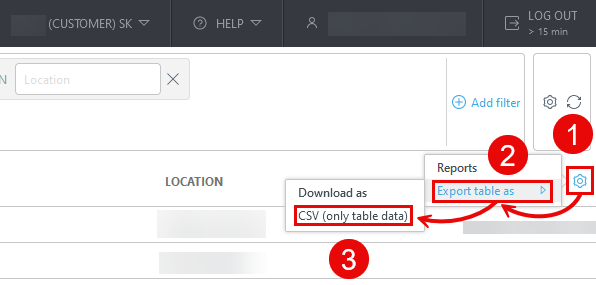
Eksportowanie tabeli Dzienniki audytów
Możesz wyeksportować tabelę jako CSV (tylko dane tabeli) lub PDF:
1.Kliknij ikonę koła zębatego  w nagłówku tabeli głównej.
2.Wybierz opcję Eksportuj tabelę jako.
3.Kliknij wybrany format.