
Locaties
Sites bevatten informatie over verschillende organisatie-eenheden binnen het bedrijf en vertegenwoordigen verschillende filialen. Gebruikers kunnen indien nodig worden toegewezen aan specifieke sites. Als een gebruiker is toegewezen aan een specifieke site, kan deze alleen licenties beheren die zijn toegewezen aan die site.
Met de knop met de drie puntjes  in de bovenhoek opent u het zijpaneel waar u de tags kunt zien. Als u het zijpaneel wilt verbergen, klikt u op het pictogram Zijpaneel verbergen.
In de hoofdtabel ziet u de lijst met sites met de volgende filters:
•Site: naam van de site.
•Status: kan OK, Waarschuwing of Fout zijn.
•Hoeveelheid: het aantal beschikbare en toegewezen sites.
•Locatie: locatie van de site.
•Beschrijving: typ de details over een site.
•Tags: een vervolgkeuzemenu met vastgestelde tags.
Als u filtercriteria wilt toevoegen, klikt u op Filter toevoegen en selecteert u een of meer items in de lijst. Typ de zoekreeks(en) of selecteer de items in het vervolgkeuzemenu in de filtervelden en druk op Enter. Actieve filters zijn blauw gemarkeerd. Zie ESET PROTECT Hub gebruiken voor meer informatie over het beheer van filtervoorinstellingen en aanpassingen van de hoofdtabelweergave.
De tabel met sites exporteren
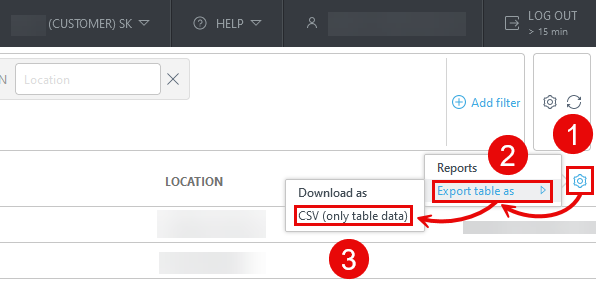
U kunt de tabel exporteren als CSV (alleen tabelgegevens).
1.Klik op het tandwielpictogram  in de kop van de hoofdtabel.
2.Selecteer Tabel exporteren als.
3.Klik op CSV (alleen tabelgegevens).
Sites beheren
Klik op de knop met de drie puntjes  op de site om het volgden te zien:
•Details weergeven: bekijk Sitedetails. Sitedetails bewerken doet u via een klik op Bewerken.
•Tags: bekijk een lijst met de beschikbare tags. Voeg tags toe of verwijder ze door de tekst in het venster te typen en op Enter te drukken. Klik op Toepassen om de wijzigingen op te slaan.
•Details bewerken: Zie Sitedetails bewerken.
•Licenties weergeven: bekijk de lijst met licenties die zijn gekoppeld aan sites. Klik op de knop met de drie puntjes naast de licentie om de volgende acties uit te voeren:
▪Actieve eenheden weergeven: bekijk Licentiegegevens >Actieve eenheden.
▪Offlinelicentiebestanden weergeven: hiermee worden de offlinelicentiebestanden weergegeven.
▪Details weergeven: bekijk de licentiegegevens.
•Hoeveelheid toewijzen aan sites—Wijs de licentiehoeveelheid toe aan de site vanuit de bedrijfsgroep. U hebt een lijst met beschikbare oplossingen per licentie en kunt de hoeveelheid per oplossing verdelen. U kunt de licenties filteren op Licentie-id, Oplossing, Status, Licentietype en Eigenaar.
•Toegangsrechten voor gebruiker weergeven—De toegang van een gebruiker weergeven, de oplossingen bekijken waartoe de gebruiker toegang heeft en kijken of tweefactorauthenticatie (2FA) is ingeschakeld.
•Verwijderen: wanneer u de site verwijdert uit uw bedrijf, worden alle bijbehorende licenties geretourneerd naar de licentiepool van het bedrijf.