Werken met ESET PROTECT Hub
ESET PROTECT Hub is de centrale gateway voor het geïntegreerde ESET PROTECT-beveiligingsplatform. Deze gateway biedt gecentraliseerd identiteits-, abonnements- en gebruikersbeheer voor alle ESET-platforms en alle platformgebruikers.
•Een overzicht ophalen van beveiligingsabonnementen
•Gebruik en status van geabonneerde services controleren
•Gedetailleerde toegang tot afzonderlijke ESET-platforms toewijzen en beheren
•Eenmalige aanmelding voor alle gekoppelde en toegankelijke ESET-platforms
ESET PROTECT Hub Standaard lay-out van de webconsole:
•Het hoofdmenu is altijd toegankelijk aan de linkerkant. Klik op Uitvouwen  om het menu aan de zijkant van het scherm uit te vouwen. U kunt het samenvouwen door te klikken op Samenvouwen
  .
.
•Klik op Feedback verzenden om uw ideeën en ervaringen te delen of een probleem of bug te melden. U kunt deze optie ook openen via Help > Feedback verzenden.
•Klik op het ESET PROTECT Hub-logo om het gedeelte Dashboard te openen.
•De huidige gebruiker wordt rechtsboven weergegeven, samen met de teller voor time-out van uw sessie. U kunt op elk gewenst moment klikken op Uitloggen om uit te loggen. U moet opnieuw inloggen wanneer er een time-out optreedt voor een sessie (vanwege inactiviteit). Als u de gebruikers- of beveiligingsinstellingen wilt wijzigen, klikt u op uw gebruikersnaam in de bovenhoek van de ESET PROTECT Hub-webconsole.
•Als u hulp nodig hebt bij het werken met ESET PROTECT Hub, klikt u op het Help-pictogram bovenaan.
•Linksboven in het scherm, naast het ESET PROTECT Hub-logo, vindt u het productnavigatiepictogram dat u helpt bij het navigeren tussen ESET PROTECT Hub en uw andere producten (op basis van uw licentie en toegangsrechten): ESET PROTECT Hub,ESET PROTECT & Inspect, ESET Cloud Office Security. Naast de lijst met producten vindt u koppelingen naar andere ESET-websites:Partner Portal, Education Portal, Kennisbank en Technische ondersteuning.
•De knoppen onderaan de pagina zijn uniek voor elke sectie en functie en worden beschreven in de respectievelijke hoofdstukken.
•Schermen met boomstructuren met specifieke besturingselementen. De boomstructuur zelf bevindt zich aan de linkerkant, met de acties daaronder. Klik op een item in de boomstructuur om de opties weer te geven.
Berichtencentrum
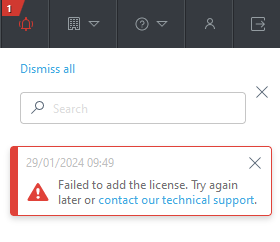
In de bovenste balk vindt u het pictogram van het berichtencentrum waar de melding wordt weergegeven. U kunt de zoekbalk gebruiken om een specifiek probleem te vinden, meldingen afzonderlijk sluiten door te klikken op de knop X of alle meldingen negeren door te klikken op Alles negeren.
Tabellen
Gebruik tabellen om eenheden uit afzonderlijke rijen of in bulk te beheren. Selecteer een rij om opties weer te geven voor eenheden in de rij. U kunt gegevens en tabellen filteren en sorteren.
In ESET PROTECT Hub kunt u de tabelweergave aanpassen door kolommen te verplaatsen of het formaat ervan te wijzigen:
•Als u een kolom wilt verplaatsen, plaatst u de muisaanwijzer op de naam en vervolgens klikt u erop en sleept u deze  naar links of rechts.
•Als u het formaat van een kolom wilt wijzigen, plaatst u de muisaanwijzer op de naam, klikt u  en versleept u dit.
Filter en filtervoorinstellingen toevoegen
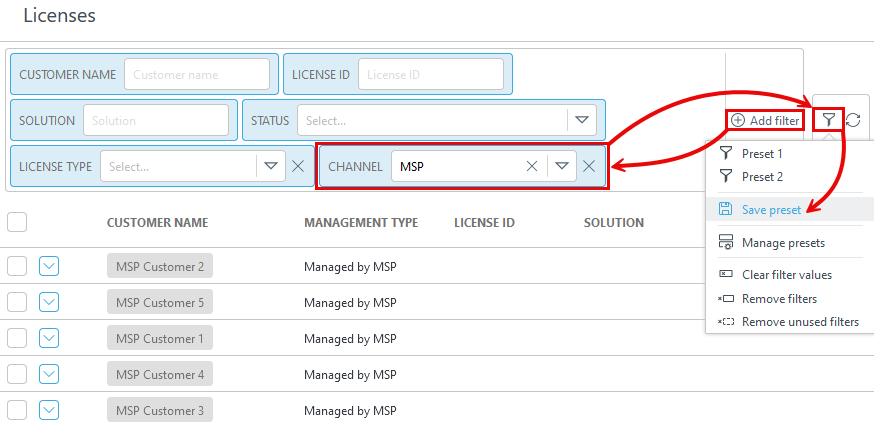
Als u filtercriteria wilt toevoegen, klikt u op Filter toevoegen en selecteert u een of meer items in de lijst. Typ de zoekreeks(en) of selecteer de items in het vervolgkeuzemenu in de filtervelden en druk op Enter. Actieve filters zijn blauw gemarkeerd.
Dit zijn uw opgeslagen filters, selecteer een filterset om deze toe te passen. Selecteer Zichtbare kolommen, sorteren en pagineren opnemen om deze parameters op te slaan in de voorinstelling.
|
Sla uw huidige filterconfiguratie op als een nieuwe voorinstelling. Wanneer de voorinstelling is opgeslagen, kunt u de filterconfiguratie in de voorinstelling niet meer bewerken. |
|
Activeer de beheermodus waarmee u uw voorinstellingen kunt opslaan of verwijderen. Als u de beheermodus wilt verlaten, klikt u op Beheer van voorinstellingen voltooien. |
|
Verwijder alleen de huidige waarden uit de geselecteerde filters. Opgeslagen voorinstellingen blijven ongewijzigd. |
|
Verwijder geselecteerde filters. Opgeslagen voorinstellingen blijven ongewijzigd. |
|
Verwijder filtervelden zonder waarde. |
|
Stel het filterpaneel opnieuw in en toon de standaardfilters. |


U kunt filters opslaan in uw gebruikersprofiel en deze later opnieuw gebruiken. Klik op het pictogram Voorinstellingen en op Voorinstelling opslaan om de voorinstelling op te slaan en een naam te geven. Wanneer de voorinstelling is opgeslagen, kunt u de filterconfiguratie in de voorinstelling niet meer bewerken.