
Machtigingen
Gebruikersmachtigingen instellen of wijzigen:
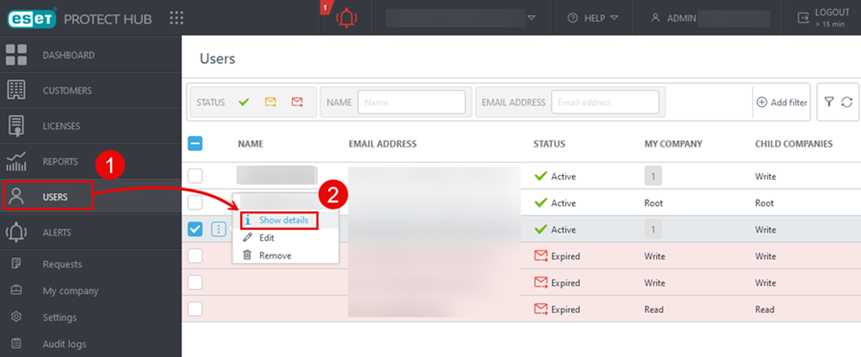
1.Klik op Gebruikers.
2.Selecteer de betreffende gebruiker en selecteer Details weergeven.
3.Klik op Machtigingen.
4.Als u de machtigingen wilt wijzigen, klikt u op Bewerken.
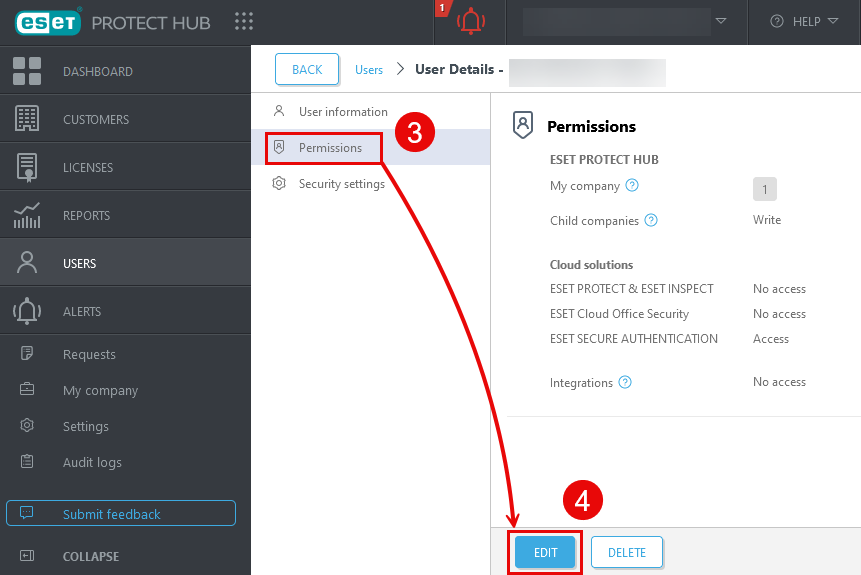
5.Klik op het tabblad Machtigingen.
Machtigingen bewerken
U hebt de volgende opties:
ESET PROTECT Hub
•Schrijven: de gebruiker kan alle andere gebruikers beheren.
•Lezen: de gebruiker kan de gegevens van alle andere gebruikers zien.
•Geen toegang: gebruikers kunnen geen bedrijfsinformatie weergeven, alleen informatie over de Sites waaraan ze zelf zijn gekoppeld.
Sitetoegang
•Lezen: Waarschuwingen, Licenties en Auditlogboeken met betrekking tot de site weergeven
•Schrijven: sitegerelateerde waarschuwingen en licenties weergeven en beheren
Cloudoplossingen
U kunt de toegang beheren voor de volgende cloudoplossingen:
•ESET PROTECT & INSPECT
•ESET Cloud Office Security
•ESET Secure Authentication
Voor ESET PROTECT en INSPECT zijn de volgende machtigingen voor u beschikbaar:
•Toegang: gebruikers hebben toegang tot de cloudoplossing en kunnen alle verzamelde gegevens bekijken.
•Geen toegang: gebruikers hebben geen toegang tot de cloudoplossing.
•Aangepast: gebruikers moeten de toegang rechtstreeks instellen in ESET PROTECT en ESET Inspect.
Voor het in- of uitschakelen van ESET Cloud Office Security en ESET Secure Authentication klikt u op de wisselknop naast uw oplossing.
Klik op Opslaan om de machtigingen op te slaan.