
사이트
사이트는 회사 내의 여러 조직 구성 단위에 대한 정보를 포함하며, 서로 다른 지사를 나타냅니다. 필요한 경우 사용자를 특정 사이트에 할당할 수 있습니다. 사용자가 특정 사이트에 할당된 경우 해당 사이트에 할당된 라이선스만 관리할 수 있습니다.
상단 모서리에 있는 점 3개  버튼을 클릭하면 태그를 볼 수 있는 사이드 패널이 열립니다. 사이드 패널을 숨기려면 사이드 패널 숨기기 아이콘을 클릭합니다.
기본 표에서 다음 필터별로 사이트 목록을 볼 수 있습니다.
•사이트 - 사이트 이름입니다.
•상태 - 정상, 경고 또는 오류일 수 있습니다.
•수량 - 사용 가능한 사이트와 할당된 사이트의 수입니다.
•위치 - 사이트 위치입니다.
•설명 - 사이트에 대한 상세 정보를 입력합니다.
•태그 - 설정된 태그가 있는 드롭다운 메뉴입니다.
필터링 기준을 추가하려면 필터 추가를 클릭하고 목록에서 항목을 선택합니다. 검색 문자열을 입력하거나 필터 필드의 드롭다운 메뉴에서 항목을 선택하고 Enter 키를 누릅니다. 활성 필터는 파란색으로 강조 표시됩니다. 필터 미리 설정 관리 및 기본 표 보기 조정에 대한 자세한 내용은 ESET PROTECT Hub 사용을 참조하십시오.
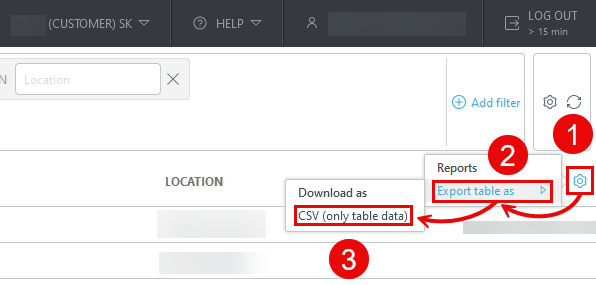
사이트 표 내보내기
표를 CSV(표 데이터만)로 내보낼 수 있습니다.
1.기본 표 헤더에서 톱니바퀴  아이콘을 클릭합니다.
2.표 내보내기 형식을 선택합니다.
3.CSV(표 데이터만)를 클릭합니다.
사이트 관리
사이트에서 점 3개  버튼을 클릭하면 다음을 볼 수 있습니다.
•상세 정보 표시 - 사이트 상세 정보를 참조하십시오. 편집을 클릭하여 사이트 상세 정보를 편집합니다.
•태그 - 사용 가능한 태그 목록을 표시합니다. 창에 텍스트를 입력하고 Enter 키를 눌러 태그를 추가하거나 제거합니다. 적용을 클릭하여 변경 사항을 저장합니다.
•상세 정보 편집 - 사이트 상세 정보 편집을 참조하십시오.
•라이선스 표시 - 사이트와 연결된 라이선스 목록을 봅니다. 라이선스 옆에 있는 점 3개 버튼을 클릭하여 다음 작업을 수행합니다.
▪활성 유닛 표시 - 라이선스 상세 정보 > 활성 유닛을 참조하십시오.
▪오프라인 라이선스 파일 표시 - 오프라인 라이선스 파일을 표시합니다.
▪상세 정보 표시 - 라이선스 상세 정보를 봅니다.
•사이트에 수량 할당—회사 풀에 있는 라이선스 수량을 사이트에 할당합니다. 라이선스당 사용 가능한 솔루션 목록이 표시되며, 솔루션당 수량을 배포할 수 있습니다. 라이선스 ID, 솔루션, 상태, 라이선스 유형 및 소유자별로 라이선스를 필터링할 수 있습니다.
•사용자 접근 권한 표시—사용자의 접근 권한을 표시하고, 접근 권한이 있는 솔루션을 검토하고, 2단계 인증(2FA)이 활성화되어 있는지 확인합니다.
•제거 - 회사에서 사이트를 제거하면 연결된 모든 라이선스가 회사의 라이선스 풀로 반환됩니다.