
프로필
프로필 섹션에서 개인 정보, 표준 시간대 기본 설정, 보안 및 언어 설정에 접근합니다.
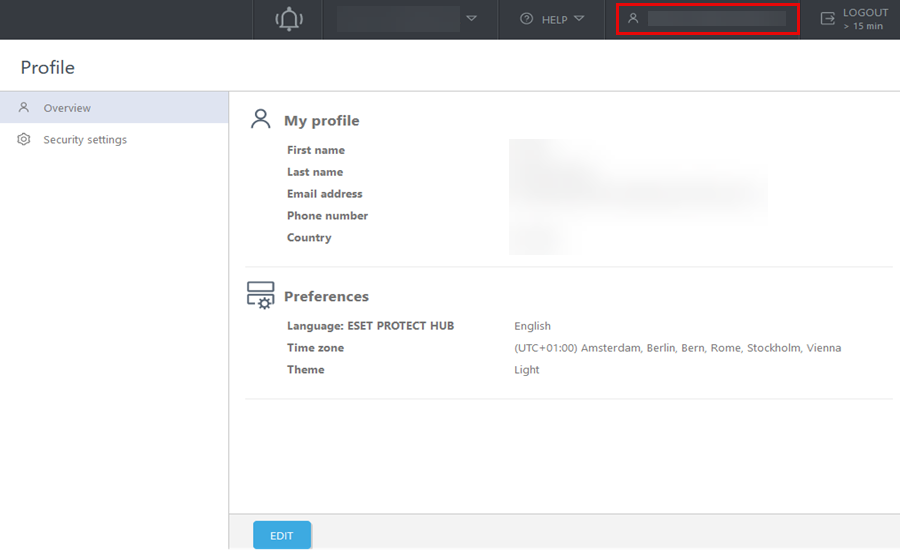
상단 모서리에 있는 사용자 이름을 클릭하여 사용자 프로필을 봅니다. 프로필 섹션에는 다음과 같은 두 개의 탭이 있습니다.
•개요에서 이름, 성, 이메일 주소, 전화번호 및 국가, ESET PROTECT Hub 언어, 표준 시간대 및 테마와 같은 상세 정보를 볼 수 있습니다.
•보안 설정에서 패스워드 만료, 유휴 세션 시간 제한 및 2단계 인증 상태를 볼 수 있습니다. 또한 패스워드 변경 버튼을 사용하여 패스워드를 직접 변경할 수도 있습니다. 이때 현재 패스워드와 새 패스워드를 입력해야 합니다.
프로필 편집
프로필 설정을 변경하려면 편집을 클릭합니다. 편집 모드에서는 다음을 변경할 수 있습니다.
내 프로필
•이름 및 성 - 이름과 성을 입력하거나 편집합니다.
•이메일 주소 - 이메일 변경을 클릭하여 이메일을 변경합니다. 새 이메일을 입력하고, 새 이메일을 확인하고, 현재 패스워드를 입력한 다음 인증을 클릭합니다.
•전화번호 - 전화번호를 입력합니다(옵션).
•국가 - 드롭다운 메뉴에서 국가를 선택합니다.
•언어: ESET PROTECT Hub - ESET PROTECT Hub의 언어를 선택합니다.
•언어: ESET PROTECT - ESET PROTECT의 언어를 선택합니다.
•언어: ESET Cloud Office Security - ESET Cloud Office Security의 언어를 선택합니다.
•표준 시간대 - 자동 시간대 아래의 토글을 클릭하여 표준 시간대를 자동으로 설정하거나 표준 시간대 드롭다운 메뉴에서 수동으로 설정합니다.
•테마 - ESET PROTECT Hub 콘솔을 밝은 모드 또는 어두운 모드로 설정합니다.
보안 설정
보안 설정으로 이동하려면 다음 또는 보안 설정 탭을 클릭합니다.
보안 설정에서 다음을 설정할 수 있습니다.
•유휴 세션 시간 초과 - 콘솔에서 로그오프되려면 얼마 동안 비활성 상태로 있어야 하는지 선택합니다. 15분에서 1,440분 사이로 설정할 수 있습니다.
•2단계 인증 - 두 번째 인증 요소를 사용하여 신원을 확인해야 하도록 보안 로그인을 한층 강화할 수 있습니다. 토글로 이 설정을 활성화하거나 비활성화할 수 있습니다.
|
기본 패스워드 만료 설정은 매년입니다. 2단계 인증을 활성화하면 패스워드가 만료되지 않습니다. |

프로필 설정을 저장하려면 저장을 클릭합니다. 변경 사항을 취소하려면 취소를 클릭합니다.
다음을 클릭하여 요약으로 이동합니다. 마침을 클릭하여 변경 사항을 적용합니다.