
라이선스
 라이선스 섹션에는 ESET PROTECT Hub에 추가된 모든 비즈니스 라이선스가 표시됩니다.
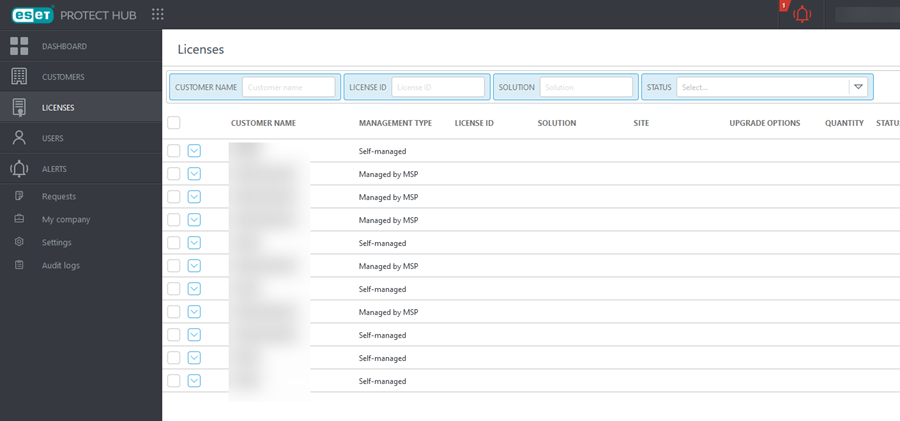
라이선스 필터링
화면 맨 위에 있는 다음 필터를 사용하여 보기를 필터링합니다.
•라이선스 ID - 정품, 평가판 또는 모든 라이선스
•솔루션 - 전체 솔루션 이름
•상태 - 필터링된 라이선스만 표시하려면 라이선스 상태를 선택합니다. 라이선스 상태 필터를 제거하려면 아무것도 선택하지 않습니다.
 - 라이선스가 유효합니다.
 - 라이선스가 곧 만료되거나, 라이선스를 계속 사용하기 위해 동작이 필요합니다.
 - 라이선스가 초과 사용 또는 만료 상태이며, 라이선스를 계속 사용하려면 사용자가 동작을 수행해야 합니다.
 - 라이선스가 정지 상태입니다.
 - 라이선스 소유자의 이메일 주소로 전달된 확인 링크의 확인을 기다리는 중입니다.
•수량 - 라이선스 수
•라이선스 유형 - 정품, 평가판 또는 증정용 라이선스
•소유자 - 소유자의 이름
필터링 기준을 추가하려면 필터 추가를 클릭하고 목록에서 항목을 선택합니다. 검색 문자열을 입력하거나 필터 필드의 드롭다운 메뉴에서 항목을 선택하고 Enter 키를 누릅니다. 활성 필터는 파란색으로 강조 표시됩니다. 필터 미리 설정 관리 및 기본 표 보기 조정에 대한 자세한 내용은 ESET PROTECT Hub 사용을 참조하십시오.
기본 테이블 탐색
아래쪽 화살표  버튼은 특정 라이선스에 포함된 모든 솔루션을 표시합니다. 라이선스를 선택하거나 라이선스 ID 옆에 있는 점 3개
  버튼을 선택하여 다음의 오른쪽 마우스 버튼 메뉴 옵션을 봅니다.
•상세 정보 표시 - 라이선스 상세 정보를 봅니다.
•활성 유닛 표시 - 활성 유닛과 솔루션을 봅니다.
•오프라인 라이선스 파일 생성 - 오프라인 라이선스 파일을 생성하고 기존 파일을 봅니다.
•라이선스 제거 - 라이선스 목록에서 라이선스를 제거합니다.
라이선스 추가 또는 제거
새 라이선스를 추가하려면 라이선스 추가를 클릭합니다.
라이선스를 제거하려면 적절한 라이선스를 선택하고 라이선스 제거를 클릭합니다.