Siti
La sezione  contiene informazioni sulle diverse unità organizzative all'interno dell'azienda. Gli utenti possono essere assegnati a siti specifici. Se un utente è assegnato a un sito specifico, può gestire solo le sottoscrizioni assegnate a tale sito.
Fare clic sull'icona dei tre puntini  nell'angolo in alto per aprire il pannello laterale in cui è possibile visualizzare i tag. Fare clic sull'icona Nascondi pannello laterale per nascondere il pannello laterale.
Nella tabella principale è possibile visualizzare l'elenco dei siti con i seguenti filtri:
•Sito: nome del sito.
•Stato: consente di visualizzare lo stato OK, Avvertenza o Errore.
•Quantità: il numero di siti disponibili e assegnati.
•Posizione: posizione del sito.
•Descrizione: consente di digitare i dettagli relativi a un sito.
•Contrassegni: menu a discesa con contrassegni stabiliti.
Per aggiungere criteri di filtraggio, fare clic su Aggiungi filtro e selezionare un tipo di filtro dal menu a discesa oppure digitare la stringa di ricerca e premere Invio. I filtri attivi sono evidenziati in blu. Per ulteriori informazioni sulla gestione dei filtri predefiniti e sulla regolazione della visualizzazione della tabella principale, consulta Utilizzo di ESET PROTECT Hub.
Gestire i siti.
|
ESET Secure Authentication non supporta l'allocazione della quantità ai siti. Puoi utilizzare l'allocazione della quantità solo con ESET Secure Authentication On-Prem. |

Fare clic sull'icona dei tre puntini  sul sito per visualizzare:
•Mostra dettagli: consente di consultare i dettagli del sito. Fare clic su Modifica per modificare i dettagli del sito.
•Contrassegni: consente di visualizzare un elenco dei contrassegni disponibili. Aggiungere o rimuovere contrassegni digitando il testo nella finestra e premendo Invio. Fare clic su Applica per salvare le modifiche.
•Modifica dettagli: consulta Modifica dettagli sito.
•Mostra abbonamenti: consente di visualizzare l'elenco degli abbonamenti associati ai siti. Fare clic sull'icona con i tre puntini accanto agli abbonamenti per eseguire le azioni seguenti:
▪Mostra unità attive: consente di consultare i dettagli > dell'abbonamento Unità attive.
▪Mostra file di attivazione offline: consente di visualizzare i file di attivazione offline.
▪Mostra dettagli: consente di consultare i dettagli dell'abbonamento.
•Assegna quantità al sito—Assegna le unità di abbonamento disponibili al sito. L'utente possiede un elenco di abbonamenti disponibili ed è possibile distribuire la quantità di unità di abbonamento desiderata per ciascuna soluzione. È possibile filtrare gli abbonamenti in base al codice di abbonamento, alla soluzione, allo stato, al tipo di abbonamento e al proprietario.
•Mostra diritti di accesso dell’utente—Visualizzare l'accesso di un utente, identificare le soluzioni a cui può accedere e determinare se l'autenticazione a due fattori (2FA) è abilitata.
•Rimuovi—Quando si rimuove il sito dall'azienda, tutte le unità di abbonamento assegnate a questo sito tornano disponibili a livello aziendale.
Esportare la tabella Siti
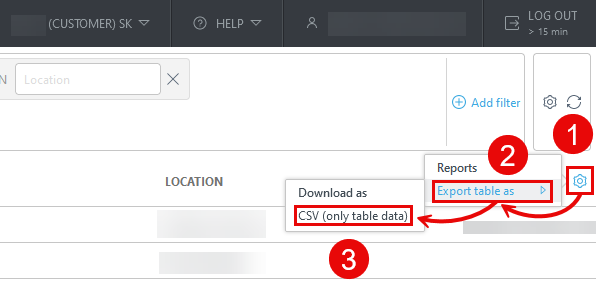
È possibile esportare la tabella come CSV (solo i dati della tabella) oppure PDF:
1.Fare clic sull'icona a forma di ingranaggio  nell'intestazione della tabella principale.
2.Seleziona Esporta tabella come.
3.Fare clic sul formato desiderato.