Richieste
Nella sezione  Richieste vengono visualizzate le richieste e i relativi stati.
Stati delle richieste
|
In attesa di approvazione |
|
Approvata |
|
Rifiutato |
|
Annullata |
|
Scaduta |


Per aggiungere criteri di filtraggio, fare clic su Aggiungi filtro e selezionare un tipo di filtro dal menu a discesa oppure digitare la stringa di ricerca e premere Invio. I filtri attivi sono evidenziati in blu. Per ulteriori informazioni sulla gestione dei filtri predefiniti e sulla regolazione della visualizzazione della tabella principale, consulta Utilizzo di ESET PROTECT Hub.
Fare clic sull'icona tre puntini  o selezionare una richiesta, fare clic su Azioni e selezionare un'azione in base all'accesso:
•Mostra dettagli: consente di visualizzare le informazioni sulla richiesta.
•Invia di nuovo: consente di inviare nuovamente una richiesta scaduta.
•Annulla: consente di annullare una richiesta in sospeso.
•Rimuovi: consente di rimuovere una richiesta.
Esportare la tabella delle richieste
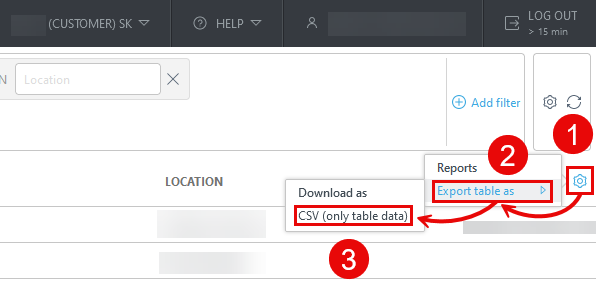
È possibile esportare la tabella come CSV (solo i dati della tabella) oppure PDF:
1.Fare clic sull'icona a forma di ingranaggio  nell'intestazione della tabella principale.
2.Seleziona Esporta tabella come.
3.Fare clic sul formato desiderato.