
Stranice
Lokacije sadrže informacije o različitim organizacijskim jedinicama unutar tvrtke i predstavljaju različite podružnice. Korisnici se po potrebi mogu dodijeliti određenim lokacijama. Ako je korisnik dodijeljen određenoj lokaciji, može upravljati samo licencama dodijeljenima toj lokaciji.
Gumb s trima točkicama  u gornjem kutu otvara bočnu ploču na kojoj možete vidjeti oznake. Da biste sakrili bočnu ploču, kliknite ikonu Sakrij bočnu ploču.
U glavnoj tablici možete vidjeti popis lokacija pomoću sljedećih filtara:
•Lokacija – naziv lokacije.
•Status – može biti U redu, Upozorenje ili Pogreška.
•Količina – broj dostupnih i dodijeljenih lokacija.
•Mjesto – mjesto lokacije.
•Opis – upišite pojedinosti lokacije.
•Oznake – padajući izbornik s utvrđenim oznakama.
Kliknite Dodaj filtar i odaberite stavke s popisa za dodavanje kriterija filtriranja. Upišite niz(ove) za pretraživanje ili odaberite stavke iz padajućeg izbornika u polju ili poljima filtra i pritisnite Enter. Aktivni filtri plave su boje. Dodatne informacije o upravljanju unaprijed postavljenim konfiguracijama filtra i prilagodbi prikaza glavne tablice potražite u članku Uporaba programa ESET PROTECT Hub.
Izvoz tablice lokacija
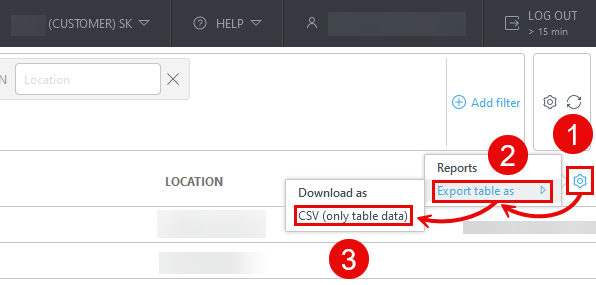
Tablicu možete izvesti kao CSV (samo podaci tablice).
1.Kliknite ikonu zupčanika  u zaglavlju glavne tablice.
2.Odaberite Izvezi tablicu kao.
3.Kliknite CSV (samo podaci tablice).
Upravljanje lokacijama
Kliknite gumb s trima točkicama  na lokaciji za prikaz sljedećih opcija:
•Prikaži pojedinosti – pogledajte: Pojedinosti lokacije. Kliknite Uredi da biste uredili pojedinosti lokacije.
•Oznake – prikaz popisa dostupnih oznaka. Dodajte ili uklonite oznake upisivanjem teksta u prozor i pritiskom na Enter. Kliknite Primijeni da biste spremili promjene.
•Uredi pojedinosti – pogledajte: Uredi pojedinosti lokacije.
•Prikaži licence – pogledajte popis licenci povezanih s lokacijama. Kliknite gumb s trima točkicama pokraj licence da biste izvršili sljedeće radnje:
▪Prikaz aktivnih jedinica – pogledajte Pojedinosti o licenci > Aktivne jedinice.
▪Prikaz datoteka izvanmrežne licence – prikažite datoteke izvanmrežne licence.
▪Prikaz pojedinosti – pogledajte pojedinosti o licenci.
•Dodijeli količinu web stranicama—Dodijelite količinu licenci lokaciji iz skupa licenci tvrtke. Imate popis dostupnih rješenja po licenci i možete distribuirati količinu po rješenju. Licence možete filtrirati prema ID-u licence, rješenju, statusu, vrsti licence i vlasniku.
•Prikaži korisnička prava pristupa—Prikažite pristup korisnika, pregledajte rješenja kojima ima pristup i provjerite je li aktivirana autorizacija s dva faktora (2FA).
•Ukloni – kada uklonite lokaciju iz tvrtke, sve povezane licence vratit će se u skup licenci tvrtke.