Upotreba sustava ESET PROTECT Hub
ESET PROTECT Hub središnji je pristupnik jedinstvenoj sigurnosnoj platformi ESET PROTECT. Pruža centralizirani identitet, pretplatu i upravljanje korisnicima za sve ESET-ove platforme i sve korisnike platforme.
•Pregled sigurnosnih pretplata
•Provjera upotrebe i statusa pretplaćenih usluga
•Dodjela i kontrola granularnog pristupa pojedinačnim ESET-ovim platformama
•Jedinstvena prijava za sve povezane ESET-ove platforme kojima se može pristupiti
Standardni raspored web konzole ESET PROTECT Hub:
•Glavni izbornik uvijek je dostupan na lijevoj strani. Kliknite Proširi  da biste proširili izbornik na strani zaslona. Možete ga sažeti tako da kliknete Sažmi
  .
.
•Kliknite Pošalji povratne informacije da biste podijelili svoje ideje i iskustva ili prijavili problem ili pogrešku. Ovoj opciji također možete pristupiti tako da kliknete Pomoć > Pošalji povratne informacije.
•Kliknite logotip programa ESET PROTECT Hub da biste otvorili odjeljak Upravljačka ploča.
•Trenutačni korisnik se prikazuje u gornjem desnom kutu, gdje se odbrojava i vrijeme do isteka sesije tog korisnika. U svakom trenutku možete kliknuti opciju Odjava da biste se odjavili. Morate se ponovno prijaviti kada sesija istekne (zbog neaktivnosti). Da biste promijenili korisničke ili sigurnosne postavke, kliknite svoje korisničko ime u gornjem kutu web konzole ESET PROTECT Hub.
•Ako vam je potrebna pomoć za rad s programom ESET PROTECT Hub, kliknite ikonu Pomoć na vrhu.
•Na gornjem lijevom dijelu zaslona, pored logotipa programa ESET PROTECT Hub, možete pronaći ikonu za navigaciju između programa ESET PROTECT Hub i drugih programa (ovisno o vašoj licenci i pravima pristupa): ESET PROTECT Hub,ESET PROTECT & Inspect, ESET Cloud Office Security. Pored popisa programa nalaze se veze na druga ESET-ova web mjesta – partnerski portal, portal za edukaciju, bazu znanja i tehničku podršku.
•Gumbi na dnu stranice jedinstveni su za svaki odjeljak i funkciju, a detaljno su opisanu u pripadajućim poglavljima.
•Zasloni sa stablima imaju posebne kontrole. Sȃmo stablo nalazi se na lijevoj strani zajedno s radnjama navedenim u nastavku. Kliknite stavku sa stabla da biste prikazali opcije.
Centar za obavještavanje
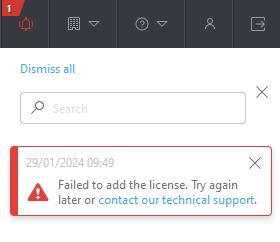
U gornjoj traci možete pronaći ikonu centra za obavijesti koja prikazuje obavijest. Pomoću trake za pretraživanje možete pronaći specifični problem, zasebno odbaciti obavijesti klikom na gumb X ili odbaciti sve obavijesti klikom na Odbaci obavijest.
Tablice
Upotrijebite tablice za upravljanje jedinicama iz pojedinačnih redaka ili skupno upravljanje jedinicama. Odaberite redak da biste prikazali opcije za jedinice u tom retku. Možete filtrirati i sortirati podatke i tablice.
Program ESET PROTECT Hub omogućava prilagodbu prikaza tablice premještanjem ili mijenjanjem veličine stupaca:
•Da biste premjestili stupac, zadržite pokazivač miša iznad njegova naziva te kliknite i povucite stupac  ulijevo ili udesno.
•Da biste promijenili veličinu stupca, postavite pokazivač preko njegovog naziva, kliknite i povucite  .
.
Dodavanje filtara i unaprijed postavljenih filtara
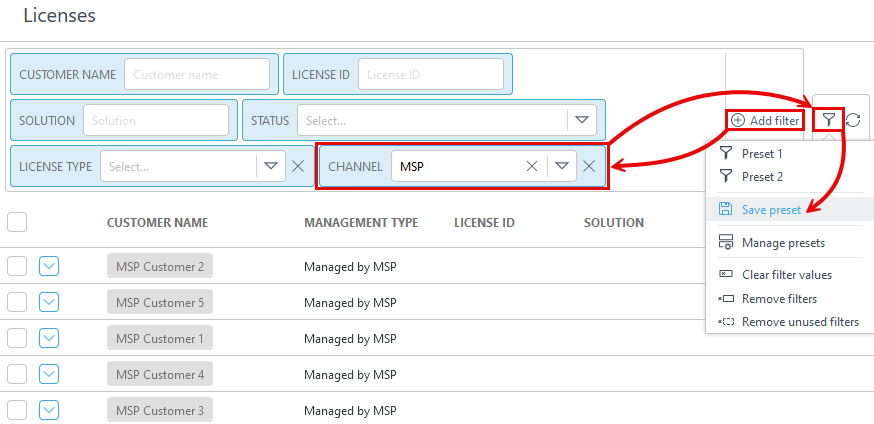
Kliknite Dodaj filtar i odaberite stavke s popisa za dodavanje kriterija filtriranja. Upišite niz(ove) za pretraživanje ili odaberite stavke iz padajućeg izbornika u polju ili poljima filtra i pritisnite Enter. Aktivni filtri plave su boje.
Ovo su vaši spremljeni filtri. Odaberite skup filtara da biste ga primijenili. Odaberite opciju Uključi vidljive stupce, sortiranje i označavanje stranica kako biste spremili ove parametre u unaprijed postavljenu postavku.
|
Spremite konfiguraciju trenutačnog filtra kao novu unaprijed postavljenu postavku. Kad spremite unaprijed postavljenu postavku, ne možete uređivati konfiguraciju filtra u njoj. |
|
Aktivirajte način upravljanja u kojem možete spremiti ili izbrisati svoje unaprijed zadane postavke. Da biste izašli iz načina upravljanja, kliknite Završi upravljanje unaprijed zadanim postavkama. |
|
Uklonite samo trenutačne vrijednosti s odabranih filtara. Spremljene unaprijed postavljene postavke neće se mijenjati. |
|
Uklonite odabrane filtre. Spremljene unaprijed postavljene postavke neće se mijenjati. |
|
Uklonite polja filtra bez vrijednosti. |
|
Ponovno postavite ploču filtra i prikažite standardne filtre. |


Filtre možete spremiti na svoj korisnički profil i ponovno ih upotrijebiti u budućnosti. Kliknite ikonu Unaprijed zadane postavke i opciju Spremi unaprijed zadanu postavku da biste spremili i imenovali unaprijed zadanu postavku. Kad spremite unaprijed postavljenu postavku, ne možete uređivati konfiguraciju filtra u njoj.