
Licence
U odjeljku  Licence prikazuju se sve poslovne licence dodane u ESET PROTECT Hub.
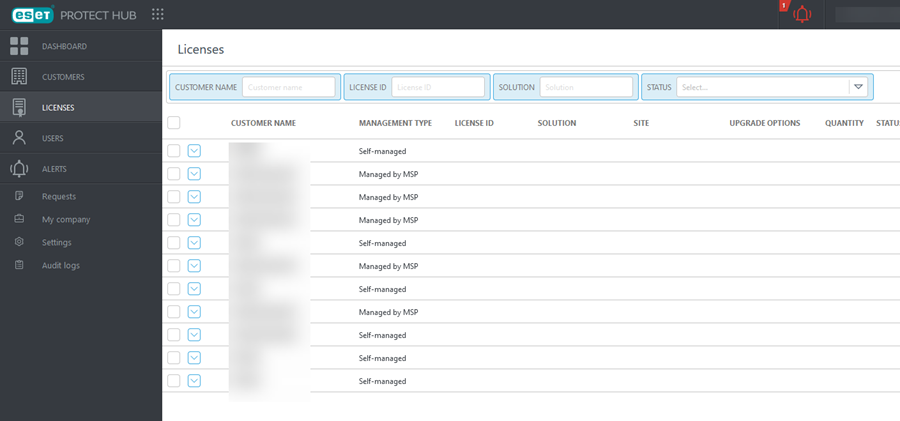
Filtriranje licenci
Filtrirajte prikaz pomoću filtara na vrhu zaslona:
•ID licence – pune licence, probna verzija licenci ili sve licence
•Rješenje – puni naziv rješenja
•Status – odaberite status licence da biste prikazali samo filtrirane licence. Nemojte odabrati ništa da biste uklonili filtar statusa licence.
 – licenca je važeća.
 – licenca će uskoro isteći ili je potrebna određena radnja kako biste je nastavili upotrebljavati.
 – licenca se maksimalno iskorištava ili je istekla ili je potrebna određena radnja kako biste je nastavili upotrebljavati.
 – licenca je obustavljena.
 – čeka se potvrda linka za provjeru koji je poslan na adresu e-pošte vlasnika licence.
•Količina – broj licenci
•Vrsta licence – puna licenca, probna verzija licence, licenca koja nije za daljnju prodaju
•Vlasnik – ime vlasnika
Kliknite Dodaj filtar i odaberite stavke s popisa za dodavanje kriterija filtriranja. Upišite niz(ove) za pretraživanje ili odaberite stavke iz padajućeg izbornika u polju ili poljima filtra i pritisnite Enter. Aktivni filtri plave su boje. Dodatne informacije o upravljanju unaprijed postavljenim konfiguracijama filtra i prilagodbi prikaza glavne tablice potražite u članku Uporaba programa ESET PROTECT Hub.
Kretanje glavnom tablicom
Gumb strelice prema dolje  prikazuje sva rješenja u okviru određene licence. Odaberite licencu ili gumb s trima točkicama
  pored ID-a licence da biste prikazali opcije kontekstnog izbornika:
•Prikaz pojedinosti – pogledajte pojedinosti o licenci
•Prikaz aktivnih jedinica – pogledajte aktivne jedinice i rješenja.
•Stvaranje datoteke izvanmrežne licence – generirajte i prikažite postojeće datoteke izvanmrežne licence.
•Uklanjanje licence – uklonite licencu s popisa licenci
Dodavanje ili uklanjanje licence
Da biste dodali novu licencu, kliknite Dodaj licencu.
Da biste uklonili licencu, odaberite odgovarajuću licencu i kliknite Ukloni licencu.