Usuarios
La sección  Usuarios contiene una descripción general de todos los usuarios que tienen acceso a su ESET PROTECT Hub. Puede administrar usuarios y realizar acciones en función de sus permisos de usuario.
Panel lateral de usuarios
El panel lateral Usuarios proporciona una visión general de la administración de usuarios.
|
Solo el superusuario y los usuarios con acceso de escritura pueden acceder al panel lateral Usuarios y realizar acciones en él. |

Haga clic en el icono Diseño del panel lateral  para:
•Ocultar panel lateral
•Ocultar panel
Cuando el panel lateral está oculto, puede hacer clic en el icono Diseño del panel lateral para Mostrar panel lateral.
En el panel lateral Usuarios, puede ver los usuarios de su cuenta de ESET PROTECT Hub divididos en los siguientes grupos:
• Usuarios nativos: usuarios que inician sesión en ESET PROTECT Hub con su correo electrónico y su contraseña. Haga clic en Agregar usuario en el panel principal para agregar un nuevo usuario nativo.
• Grupos de Microsoft Entra ID (solo superusuario): usuarios con Microsoft Entra ID configurado que inician sesión en ESET PROTECT Hub mediante el inicio de sesión único con las credenciales de su cuenta de Microsoft. Haga clic en Agregar grupos en el panel principal para agregar un nuevo grupo del dominio, o haga clic en Lista de conexiones > Nueva conexión para conectar un inquilino mediante su dominio de Microsoft Entra ID.

Panel principal
El panel principal muestra una descripción general con información detallada distribuida en varias columnas.
Filtrar usuarios
Utilice los filtros de la parte superior de la pantalla para filtrar a los usuarios. Para agregar criterios de filtrado, haga clic en Agregar filtro y seleccione un tipo de filtro en el menú desplegable o escriba la cadena de búsqueda y pulse Intro. Los filtros activos aparecen resaltados en color azul. Consulte Uso de ESET PROTECT Hub para obtener más información sobre la administración de filtros preestablecidos y el ajuste de la vista de la tabla principal.
Puede filtrar por:
•Estado: haga clic en un icono de estado para ver los usuarios con un estado específico. Puede seleccionar varios iconos de estado. Vuelva a hacer clic en el icono seleccionado para eliminarlo del filtro.
Icono |
Estado |
Descripción |
|---|---|---|
|
Activo |
La cuenta de ESET PROTECT Hub está activada. |
|
Pendiente |
Esperando la activación de la cuenta de ESET PROTECT Hub. |
|
Caducada |
La invitación a ESET PROTECT Hub ha caducado. |


•Nombre: escriba un nombre de usuario y pulse Intro.
•Dirección de correo electrónico: escriba una dirección de correo electrónico y pulse Intro.
•Mi empresa: muestra los usuarios por tipo de acceso a Mi empresa.
•2FA activada: muestra los usuarios con la autenticación de doble factor activada.
•Coadministrador: muestra los usuarios que son coadministradores.
•ESET PROTECT: muestra los usuarios por tipo de acceso (Acceso, Sin acceso o Personalizado) a ESET PROTECT.
•ESET Cloud Office Security: muestra los usuarios por tipo de acceso (Acceso o Sin acceso) a ESET Cloud Office Security.
•ESET Secure Authentication: muestra los usuarios por tipo de acceso (Acceso o Sin acceso) a ESET Secure Authentication.
•ESET Threat Intelligence: muestra los usuarios por tipo de acceso (Acceso total y administración, Acceso total o Sin acceso) a ESET Threat Intelligence.
Acciones del usuario
Haga clic en el icono de tres puntos  junto al nombre de usuario para realizar acciones. La disponibilidad de las acciones que puede realizar depende de sus permisos. Seleccione una de las siguientes opciones:
•Mostrar detalles: muestra los detalles del usuario.
•Editar: abre el asistente Editar perfil para editar los detalles del usuario, los permisos y la configuración de seguridad.
•Volver a enviar invitación: vuelva a enviar la invitación a ESET PROTECT Hub.
•Quitar: quite permanentemente al usuario y sus datos.
Agregar o quitar un usuario
Para agregar un nuevo usuario, haga clic en Agregar usuario en la parte inferior del panel principal.
Para quitar un usuario, haga clic en el icono de tres puntos junto al usuario deseado y haga clic en Quitar. Para confirmar la acción, haga clic en Quitar en la ventana Quitar usuario.
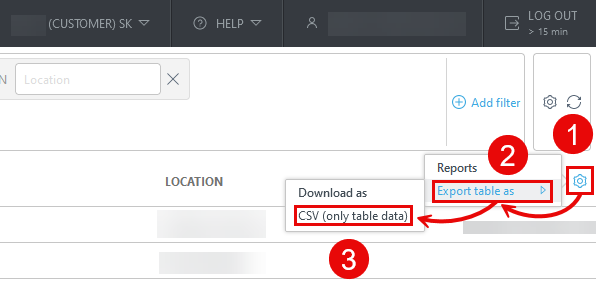
Exportar la tabla Usuarios
Puede exportar la tabla como CSV (solo datos de la tabla) o PDF:
1.Haga clic en el icono de engranaje  en el encabezado de la tabla principal.
2.Seleccione Exportar tabla como.
3.Haga clic en el formato deseado.