
Sites
Sites enthalten Informationen über verschiedene Organisationseinheiten innerhalb des Unternehmens und bilden unterschiedliche Niederlassungen ab. Benutzer können bei Bedarf bestimmten Sites zugeordnet werden. Benutzer, die einer bestimmten Site zugeordnet sind, können nur Lizenzen verwalten, die ebenfalls der Site zugeordnet sind.
Die Schaltfläche mit den drei Punkten  in der oberen Ecke öffnet die Seitenleiste, in der die Tags angezeigt werden. Klicken Sie auf das Symbol Seitenbereich ausblenden, um die Seitenleiste auszublenden.
In der Haupttabelle wird eine Liste der Site mit den folgenden Filtern angezeigt:
•Site – Name der Site.
•Status – OK, Warnung oder Fehler.
•Menge – Die Anzahl der verfügbaren und zugeordneten Sites.
•Standort – Standort der Site.
•Beschreibung – Geben Sie Details zur Site ein.
•Tags – Ein Dropdown-Menü mit festgelegten Tags.
Um Filterkriterien hinzuzufügen, klicken Sie auf Filter hinzufügen und wählen Sie Elemente aus der Liste aus. Geben Sie die Suchzeichenfolgen ein oder wählen Sie die Elemente im Dropdownmenü in den Filterfeldern aus und drücken Sie die Eingabetaste. Aktive Filter werden in blau hervorgehoben. Weitere Informationen zum Verwalten von Filtervorgaben und zum Anpassen der Haupttabellenansicht finden Sie unter Verwenden von ESET PROTECT Hub.
Exportieren der Site-Tabelle
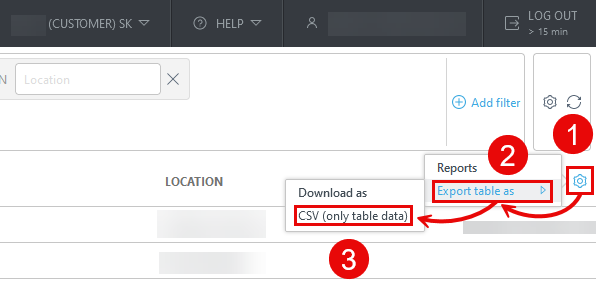
Sie können die Tabelle als CSV exportieren (nur Tabellendaten).
1.Klicken Sie auf das Zahnradsymbol  in der Kopfzeile der Haupttabelle.
2.Wählen Sie Tabelle exportieren als aus.
3.Klicken Sie auf CSV (nur Tabellendaten).
Sites verwalten
Klicken Sie auf die Schaltfläche mit den drei Punkten  für eine Site, um Folgendes anzuzeigen:
•Details anzeigen – Siehe Site-Details. Klicken Sie auf Bearbeiten, um die Site-Details zu bearbeiten.
•Tags – Zeigt eine Liste der verfügbaren Tags an. Fügen Sie Tags hinzu oder entfernen Sie sie, indem Sie Text in das Fenster eingeben und die Eingabetaste drücken. Klicken Sie auf Übernehmen, um die Änderungen zu speichern.
•Details bearbeiten – Siehe Site-Details bearbeiten.
•Lizenzen anzeigen – Zeigt die Liste der mit Sites verknüpften Lizenzen an. Klicken Sie auf die Schaltfläche mit den drei Punkten neben der Lizenz, um die folgenden Aktionen auszuführen:
▪Aktive Einheiten anzeigen – Siehe Lizenzdetails > Aktive Einheiten.
▪Offline-Lizenzdateien anzeigen – Zeigt die Offline-Lizenzdateien an.
▪Details anzeigen – Zeigt Lizenzdetails an.
•Menge zu Sites zuweisen—Weisen Sie die Lizenzmenge aus dem Unternehmens-Pool zur Site zu. Eine Liste der verfügbaren Lösungen pro Lizenz, in der Sie die Menge pro Lösung verteilen können. Sie können die Lizenzen nach Lizenz-ID, Lösung, Status, Lizenztyp und Besitzer filtern.
•Benutzerzugriffsrechte anzeigen—Zeigen Sie den Zugriff eines Benutzers an, überprüfen Sie die Lösungen, auf die der Benutzer Zugriff hat und prüfen Sie, ob die Zwei-Faktor-Authentifizierung (2FA) aktiviert ist.
•Entfernen – Wenn Sie die Site aus Ihrem Unternehmen entfernen, werden alle zugeordneten Lizenzen an den Lizenz-Pool des Unternehmens zurückgegeben.