
Lizenzen
Im Abschnitt  Lizenzen werden alle Business-Lizenzen angezeigt, die Sie in Ihrem ESET PROTECT Hub Portal hinzugefügt haben.
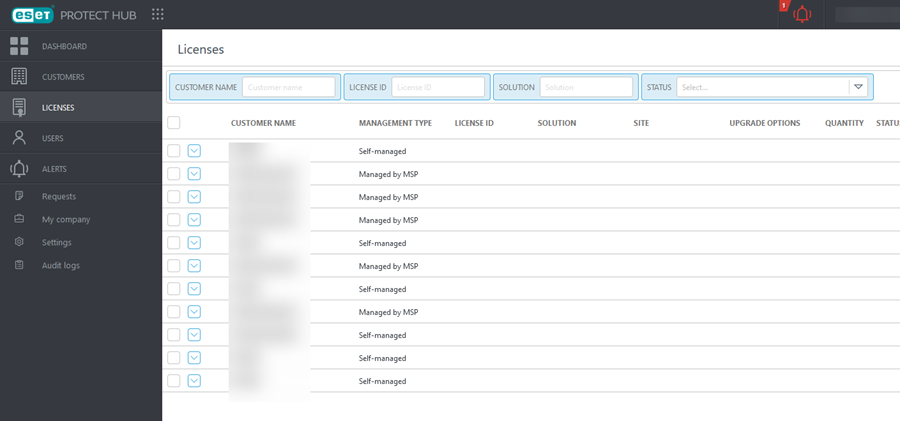
Lizenzen filtern
Verwenden Sie die Filter oben auf dem Bildschirm, um die Ansicht zu filtern:
•Lizenz-ID – Voll-, Test- oder alle Lizenzen
•Lösung – Vollständiger Lösungsname
•Status – Wählen Sie einen Lizenzstatus aus, um nur die gefilterten Lizenzen anzuzeigen. Wählen Sie nichts aus, um den Lizenzstatusfilter zu entfernen.
 – Die Lizenz ist gültig.
 – Die Lizenz läuft demnächst ab, oder ein Eingreifen Ihrerseits ist erforderlich, um die Lizenz weiterhin nutzen zu können.
 – Die Lizenz ist überbeansprucht oder abgelaufen, oder ein Eingreifen Ihrerseits ist erforderlich, um die Lizenz weiterhin nutzen zu können.
 – Die Lizenz ist deaktiviert.
 – Das System wartet auf die Bestätigung des Verifizierungs-Links, der an die E-Mail-Adresse des Lizenzinhabers geschickt wurde.
•Menge – Anzahl der Lizenzen
•Lizenztyp – Vollversion, Testversion oder Nicht zum Weiterverkauf bestimmte Lizenz
•Eigentümer – Name des Besitzers
Um Filterkriterien hinzuzufügen, klicken Sie auf Filter hinzufügen und wählen Sie Elemente aus der Liste aus. Geben Sie die Suchzeichenfolgen ein oder wählen Sie die Elemente im Dropdownmenü in den Filterfeldern aus und drücken Sie die Eingabetaste. Aktive Filter werden in blau hervorgehoben. Weitere Informationen zum Verwalten von Filtervorgaben und zum Anpassen der Haupttabellenansicht finden Sie unter Verwenden von ESET PROTECT Hub.
Navigation in der Haupttabelle
Die Pfeil nach unten-Schaltfläche  zeigt alle Lösungen unter einer bestimmten Lizenz an. Wählen Sie eine Lizenz oder die Schaltfläche mit den drei Punkten
  neben der Lizenz-ID aus, um das Kontextmenü zu öffnen:
•Details anzeigen – Zeigt Lizenzdetails an
•Aktive Einheiten anzeigen – Zeigt die aktiven Einheiten und Lösungen an.
•Offline-Lizenzdatei erstellen – Generieren und Anzeigen vorhandener Offline-Lizenzdateien.
•Lizenz entfernen – Entfernen Sie eine Lizenz aus der Liste der Lizenzen
Hinzufügen oder Entfernen einer Lizenz
Wenn Sie eine neue Lizenz hinzufügen möchten, klicken Sie auf Lizenz hinzufügen.
Um eine Lizenz zu entfernen, wählen Sie die entsprechende Lizenz aus und klicken Sie auf Lizenz entfernen.