Lokality
Sekce  Lokality obsahuje informace o různých organizačních jednotkách v rámci společnosti. Uživatelé mohou být přiřazeni ke konkrétním lokalitám. Pokud je uživatel přiřazen k určité lokalitě, může spravovat pouze předplatné přidělené této lokalitě.
Kliknutím na ikonu tří teček  v horním rohu otevřete postranní panel, kde se nacházejí Štítky. Kliknutím na ikonu Skrýt postranní panel skryjete postranní panel.
V hlavní tabulce můžete vidět seznam lokalit s následujícími filtry:
•Lokalita – název lokality.
•Stav – zobrazuje stav OK, Upozornění nebo Chyba.
•Počet – počet dostupných a přidělených lokalit.
•Umístění – umístění lokality.
•Popis – podrobnosti o lokalitě.
•Štítky – rozbalovací menu s existujícími štítky.
Chcete-li přidat kritéria filtrování, klikněte na Přidat filtr a vyberte typ filtru z rozevírací nabídky nebo zadejte hledaný řetězec a stiskněte Enter. Aktivní filtr je zvýrazněn modře. Další podrobnosti o správě předvoleb filtrů a úpravě hlavního zobrazení tabulky najdete v kapitole Používání ESET PROTECT Hub.
Správa lokalit
|
ESET Secure Authentication nepodporuje přidělování počtu jednotek předplatného lokalitám. Přidělování počtu jednotek je možné pouze v ESET Secure Authentication on-premise. |

Kliknutím na ikonu tří teček  u dané lokality zobrazíte tyto možnosti:
•Zobrazit podrobnosti – podívejte se na podrobnosti o lokalitě. Kliknutím na Upravit upravíte podrobnosti o lokalitě.
•Štítky – zobrazte seznam dostupných štítků. Štítky přidáte nebo odeberete tak, že do okna napíšete text a stisknete Enter. Kliknutím na Použít uložíte změny.
•Upravit podrobnosti – podívejte se na kapitolu o úpravě podrobností o lokalitě.
•Zobrazit předplatné – podívejte se na seznam předplatných přiřazených k lokalitám. Kliknutím na ikonu tří teček vedle předplatných můžete provést následující akce:
▪Zobrazit aktivovaná zařízení – podívejte se na Podrobnosti o předplatném > Aktivovaná zařízení.
▪Zobrazit offline aktivační soubory – zobrazí offline aktivační soubory.
▪Zobrazit podrobnosti – prohlédněte si podrobnosti o předplatném.
•Přidělit počet lokalitám –Přidělte dostupné jednotky předplatného lokalitě. Máte k dispozici seznam dostupných předplatných a můžete rozdělit požadovaný počet jednotek předplatného podle jednotlivých řešení. Předplatné můžete filtrovat podle kódu předplatného, řešení, stavu, typu předplatného a vlastníka.
•Zobrazit přístupová práva uživatelů –Zobrazte přístupová práva uživatele, zkontrolujte řešení, ke kterým má přístup, a zjistěte, zda je zapnuté dvoufázové ověření (2FA).
•Odstranit – když odstraníte lokalitu ze své společnosti, všechny jednotky předplatného přiřazené k této lokalitě budou opět dostupné na úrovni společnosti.
|
Přesunout vzdáleně spravovanou jednotku do lokality Akce Přesunout do lokality není k dispozici pro jednotky, které jsou spravovány vzdáleně prostřednictvím ESET PROTECT. U jednotek spravovaných na dálku se ve sloupci Spravováno vzdáleně v hlavní tabulce Chcete-li přiřadit vzdáleně spravované zařízení k lokalitě, znovu aktivujte zařízení spuštěním úlohy Aktivace produktu v ESET PROTECT a v Nastavení úlohy vyberte příslušné |


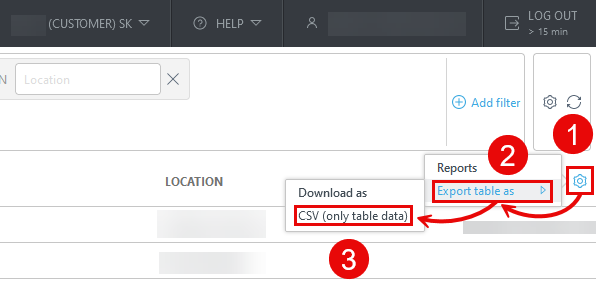
Export tabulky lokalit
Tabulku můžete exportovat ve formátu CSV (pouze údaje z tabulky) nebo PDF:
1.Klikněte na ikonu ozubeného kola  v záhlaví hlavní tabulky.
2.Vyberte Exportovat tabulku jako.
3.Klikněte na požadovaný formát.