Citrix
先决条件
•IPv4 网络在 Citrix 环境中可用。IPv6 在 ESET PROTECT VA 中不受支持。
•在部署 ESET PROTECT VA 的计算机上可以使用设备 .ovf 文件。
•导入 OVF/OVA 程序包需要池管理员权限。
•部署用户必须拥有足够的存储空间(至少 100 GB)。
部署过程
|
您可以忽略 OVF/OVA 导入过程中的警告 - 虚拟设备基于 VMware,Citrix XenCenter 希望有明确的 OVF 版本和其他硬件兼容类型。 |

1.选择 File > Import.
2.单击 Browse,导航到从 ESET 网站下载的 protect_appliance.ova 文件,然后单击 Next。
3.阅读并接受使用条款。请参阅 ESET 应用程序、服务和平台的法律文档。
4.选择您想放置 ESET PROTECT VA 的池或独立服务器,然后单击 Next。
5.将导入的虚拟磁盘放置在存储库中,然后单击 Next。
6.通过选择 Target Network 并单击 Next,映射虚拟网络接口。
7.选择验证数字签名(可选)并单击 Next。
8.选择 Don't use Operating System Fixup 并单击 Next。
9.选择网络(您在上述第 6 步中选择的同一网络),您将在该网络中安装用于执行导入操作的临时 ESET PROTECT VA,然后单击 Next。
10. 查看设置,然后单击 Finish。
部署过程需要一些时间,在此期间 Citrix 服务器将显示为空闲状态。请不要打断该过程。
|
在部署 OVF/OVA 时查看供应商文档。 |
成功部署 ESET PROTECT VA 后,启动它。将显示以下信息:
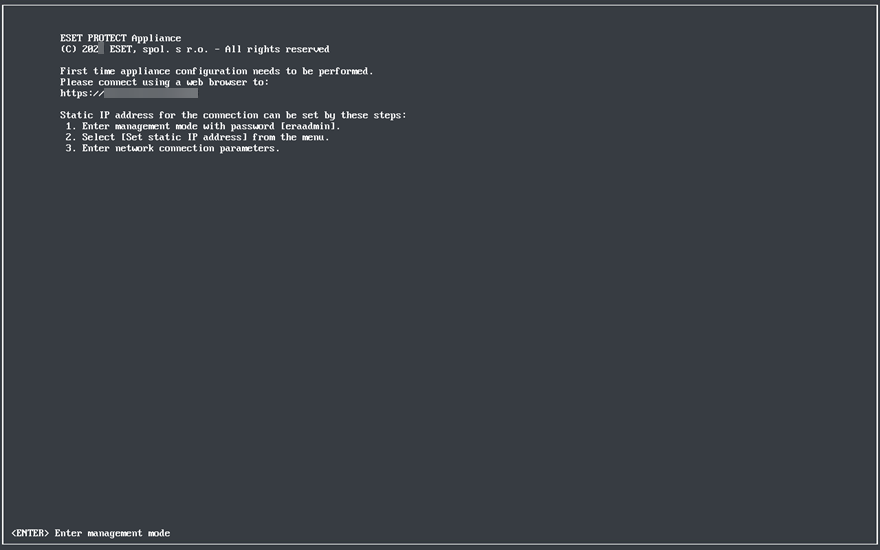
打开 Web 浏览器,然后在地址栏中输入新部署的 ESET PROTECT 虚拟设备的 IP 地址。您可以在控制台窗口中看到列出的 IP 地址(如上所示)。将显示需要执行第一次设备配置。请使用 Web 浏览器连接到:
https://[IP address:8443]
下一步是通过 Web 界面配置设备。
|
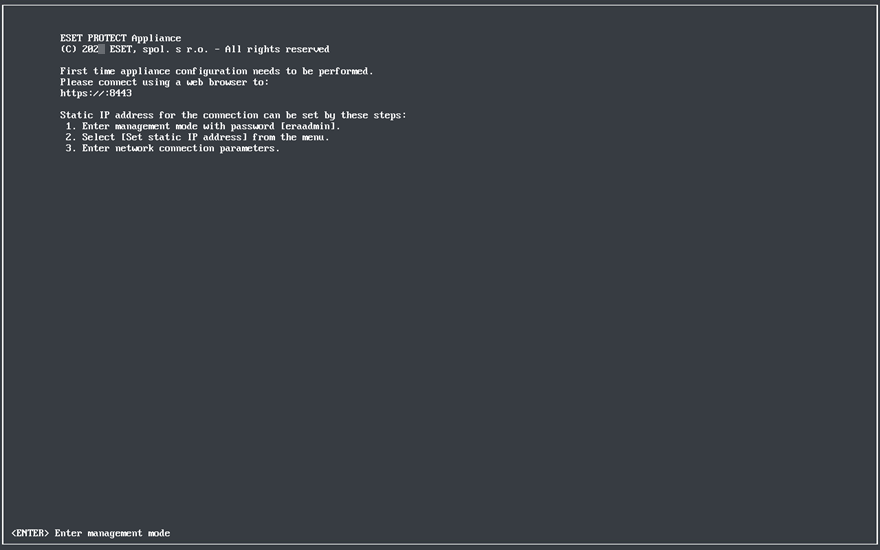
如果您的网络中没有 DHCP 服务器,将需要通过管理控制台为 ESET PROTECT VA 设置静态 IP 地址。如果未分配 IP 地址,将显示以下信息;URL 不会包含 IP 地址。 如果未分配 IP 地址,DHCP 服务器可能无法分配。确保在 VA 所在的子网中有可用的 IP 地址。 |