
啟用 ESET EDR / ESET MDR / ESET MDR Ultimate
|
先決條件 若要啟用 MDR (ESET Managed Detection & Response),您需要以下階層之一: •ESET PROTECT MDR •ESET PROTECT MDR Ultimate 如果您目前的訂閱不包括 Managed Detection & Response (MDR),請升級到更高階層的訂閱。 |

|
視可用的訂閱而定,會顯示下列其中一個選項: •ESET EDR(ESET Inspect 訂閱) •ESET MDR •ESET MDR Ultimate 如果您在組態區段中選取了自我管理的偵測與回應選項,ESET MDR 動態磚將會停用,而 ESET EDR 則可啟用。
|

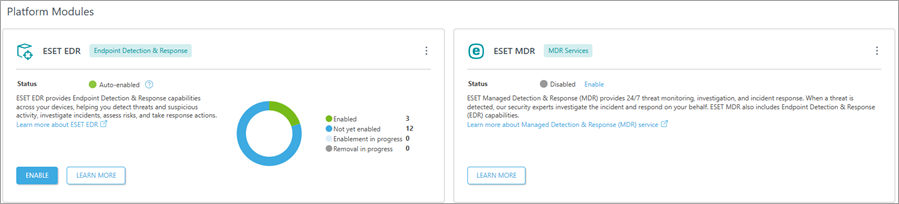
選取 [平台模組] 區段;在 [ESET EDR] / [ESET MDR] / [ESET MDR Ultimate] 中,選取 [啟用] 選項,將出現一個新視窗:
1.您也可以選取 在新的符合資格電腦上自動啟用 旁邊的切換開關,或按一下 選取 來選擇目標(電腦、靜態群組)。

2.按一下 [啟用]。
3.軟體安裝工作會自動啟動。它將隨即顯示在圖表的 [啟用進行中]。

停用 ESET EDR/ESET MDR/ESET MDR 終極版
按一下動態磚右上角的三點  按鈕,然後選取
 [停用 ESET EDR] / [停用 ESET MDR] / [停用 ESET MDR Ultimate],以從您的網路中停用 EDR / MDR。ESET PROTECT 將從所有啟用的電腦中停用 EDR / MDR。
|
停用會與軟體解除安裝工作一起執行。 |
停用自動啟用
按一下動態磚右上角的 三點按鈕,然後選取  [停用自動啟用] 以停用新裝置上的自動啟用。