ESET PROTECT – 目录

集成


重要信息

要查看和启用集成,请确保您拥有以下层之一:

ESET PROTECT Advanced

ESET PROTECT Complete

ESET PROTECT Elite

ESET PROTECT Enterprise

ESET PROTECT MDR

ESET PROTECT MDR Ultimate

您需要权限集 - 集成与市场中的已授权功能


重要信息

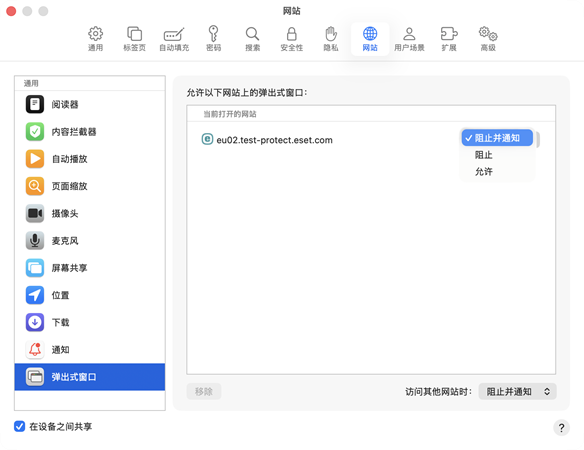
我们建议在 Safari 浏览器中阻止弹窗广告和弹出窗口

阻止弹窗。

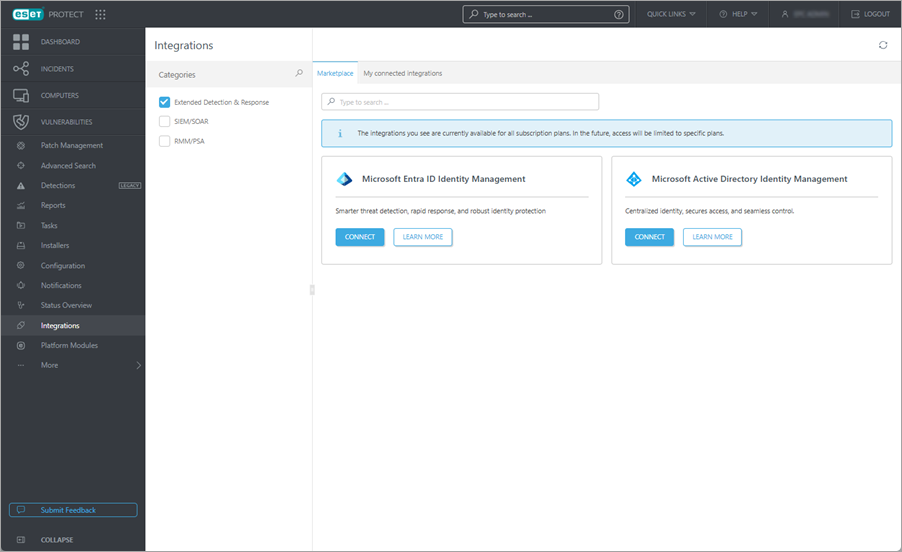
集成部分,您可以管理生态系统内的集成,并从一个位置轻松启用其他保护模块。


重要信息

显示的集成取决于订阅计划。

集成

市场 - 包含要连接的集成的磁贴:

Microsoft Azure Protection - 单击了解更多可查看有关该集成的更多信息。请参阅 Azure 服务所需的权限。单击连接,完成连接集成流程:

1.常规设置 - 键入名称域名描述。单击连接可重定向到您的 Microsoft 帐户以提供同意。

2.启用访问 - 选择授予 Azure 订阅访问权限的方法:临时模拟遵循手册指南。单击继续可重定向至 Microsoft 以提供同意。

3.连接订阅 - 选择您希望提供访问权限的 Azure 订阅。单击继续

4.部署资源 - 选择 Azure 订阅,ESET 可针对此订阅创建专用资源组且其中包含执行管理和操作的必要组件。单击继续

5.摘要 - 使用您的设置(名称域名所选订阅ESET 资源组订阅)查看集成摘要,然后单击完成

Amazon Web Services (AWS) 保护 - 单击了解更多可查看有关集成的更多信息。单击连接,完成连接集成流程:

1.常规设置 - 键入名称,选择方法:AWS 组织(具有根组织单元 ID)或 AWS 单一帐户(具有帐户 ID),键入客户端描述并单击继续

2.主机管理 - 选择您的 AWS 帐户中是否启用默认主机管理配置。

3.CloudFormation - 在 AWS 中创建堆栈(单击在 AWS 中启动按钮可查看栈状态或完成设置),然后选择确认状态

4.集成摘要 - 使用您的设置(名称方法帐户 IDESET CWP S3 存储桶客户端描述)查看集成摘要,然后单击完成

Google Cloud Platform (GCP) 保护 - 单击了解更多可查看有关集成的更多信息。单击连接,完成连接集成流程:

1.常规设置 - 键入名称描述,并选中复选框以允许同意 ESET 创建和管理该集成的新 Google Cloud 项目。单击连接可重定向到 Google 帐户以提供同意。

2.定义范围 - 选择您想将 ESET PROTECT 连接到 Google Cloud Platform (GCP) 的范围:

o整个组织 - 选择该组织,并从指定组织内加载的项目列表中选择组织中的项目

o特定项目 - 选择一个 GCP 组织,然后选择组织内的特定项目,或者选择独立项目,然后只选择一个特定项目。单击继续

3.摘要 - 使用您的设置(名称描述组织名称项目列表集成维护项目)来查看摘要

Microsoft Entra ID 身份管理 - 单击了解更多可查看有关该集成的更多信息。单击连接,完成连接集成流程:

1.常规设置 - 键入名称域名描述。单击连接可重定向到您的 Microsoft 帐户以提供同意。

2.启用访问 - 选择授予 Entra ID 订阅访问权限的方法:临时模拟遵循手册指南。单击继续可重定向至 Microsoft 以提供同意。

3.部署资源 - 选择一个订阅,ESET 可针对此订阅创建专用资源组且其中包含执行管理和操作的必要组件。单击继续

4.摘要 - 使用您的设置(名称域名描述已部署资源)查看集成摘要,然后单击完成

Microsoft Active Directory 身份管理 - 单击了解更多可查看有关该集成的更多信息。单击连接,完成连接集成流程:

1.常规设置 - 键入名称描述。单击继续

2.选择设备 - 选择充当域控制器的设备并单击继续

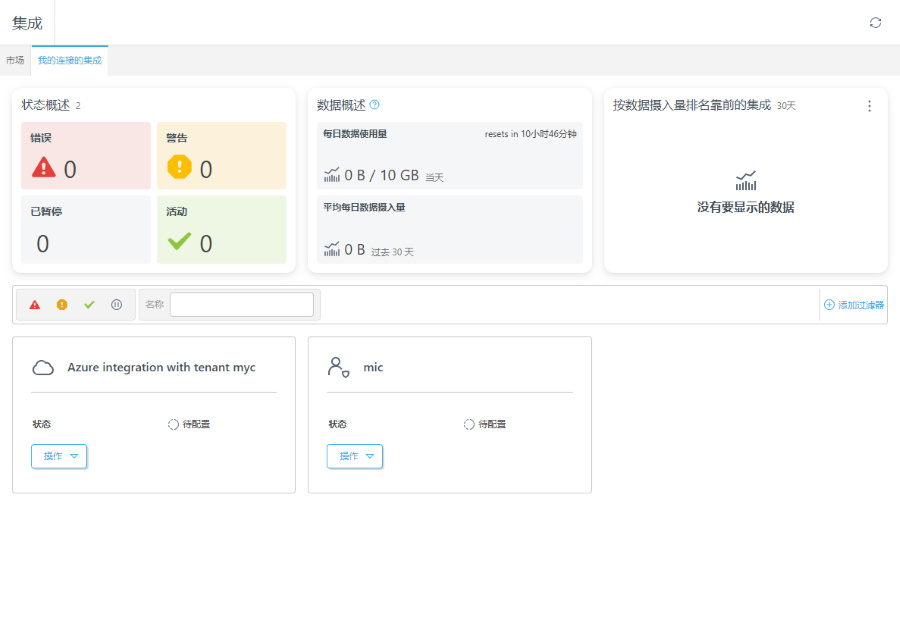
3.摘要 - 使用您的设置(名称描述选定设备)查看集成摘要,然后单击完成我的连接的集成 - 查看您已连接的集成。

您可以通过类别扩展的检测与响应SIEM/SOARRMM/PSA)进行搜索,或在搜索栏中键入集成名称。在每个集成磁贴处,您可以单击操作按钮来执行以下操作:

查看详细信息 - 单击查看有关集成的详细信息 - 名称集成类型状态及指定用于所选集成的数据。

编辑 - 单击可编辑集成,就像在连接集成流程中一样。

删除 - 单击可将集成断开连接并永久删除相关数据。


重要信息

集成完成后(状态活动),您可以在“集成”中的计算机 > 公司树 > 所选组织(静态组)中查看已同步的虚拟机。

部署

自动部署

15 分钟后,虚拟机上将先后安装 ESET Management Agent 和安全产品。

手动部署

选择要启用 ESET 安全产品的计算机。订阅将自动分配。

1.转到计算机 > 选择“公司(静态组)”> 列出虚拟机。

2.选择该虚拟机 > 单击三个点 icon_more_vertical 按钮 > 选择平台模块 > 单击启用适用于云的 ESET 安全应用程序

3.选择目标。

4.选择同意法律文档,然后单击启用


注意

您可以在配置部分中定义 ESET Cloud Workload Protection 在从连接的云环境集成的虚拟机上的行为方式。