ESET PROTECT – Зміст

Інтеграції


Важливі

Для перегляду й ввімкнення інтеграцій потрібно мати один із таких рівнів:

ESET PROTECT Advanced

ESET PROTECT Complete

ESET PROTECT Elite

ESET PROTECT Enterprise

ESET PROTECT MDR

ESET PROTECT MDR Ultimate

Вам потрібні функції з наданим доступом у наборах дозволів — Інтеграції і Marketplace.


Важливі

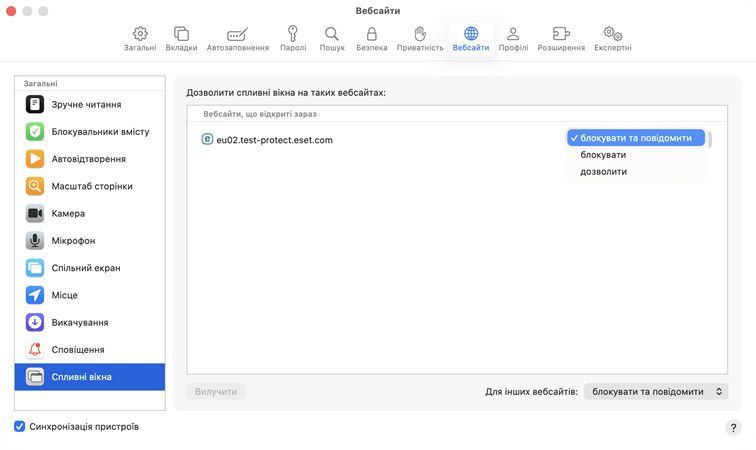
Рекомендуємо блокувати спливаючі вікна й рекламу в браузері Safari.

Заблокуйте спливаючі вікна.

У розділі Інтеграції ви можете керувати інтеграціями у своїй екосистемі й легко вмикати додаткові модулі захисту в одному вікні.


Важливі

Доступні інтеграції залежать від вашого плану передплати.
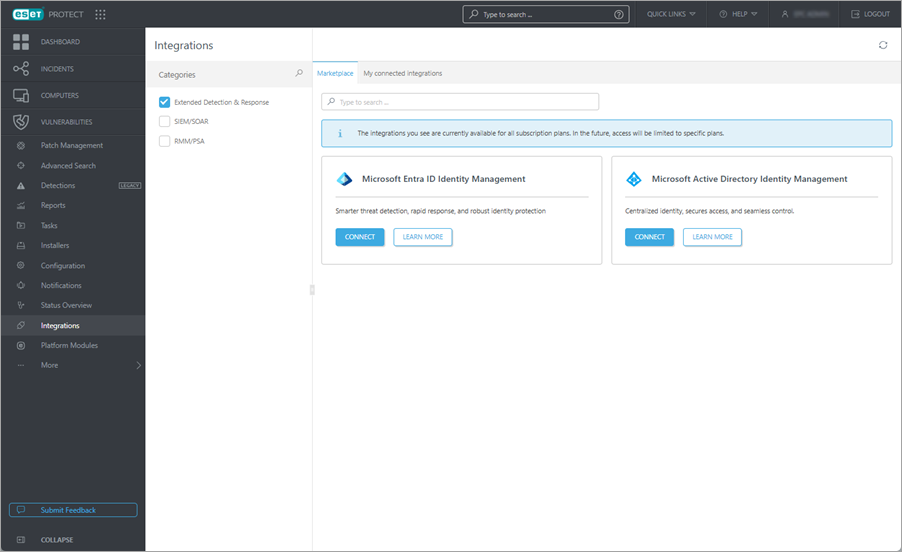
Інтеграції

Marketplace: плитки з інтеграціями для підключення наведених нижче служб.

Microsoft Azure Protection: натисніть Докладніше, щоб переглянути більше інформації про інтеграцію. Див. необхідні дозволи для служби Azure. Натисніть Підключити, щоб виконати процес підключення інтеграції:

1.Загальне налаштування: введіть дані в розділах Назва, Ім’я домену й Опис. Натисніть Підключити, щоб перейти у свій обліковий запис Microsoft для надання згоди.

2.Увімкнути доступ: виберіть спосіб надання доступу до передплат Azure: Тимчасова імітація користувача або Дотримання інструкцій із налаштування вручну. Натисніть Продовжити, щоб перейти на сторінку Microsoft для надання згоди.

3.Підключити передплати: виберіть передплати Azure, до яких потрібно надати доступ. Натисніть Продовжити.

4.Розгорнути ресурси: виберіть передплату Azure, для якої ESET може створити виділену групу ресурсів із необхідними компонентами для керування й роботи. Натисніть Продовжити.

5.Підсумок: перегляньте Підсумок інтеграції, де вказані ваші налаштування (Назва, Ім’я домену, Вибрані передплати, Передплата ESET Resource Group), і натисніть Готово.

Amazon Web Services (AWS) Protection: натисніть Докладніше, щоб переглянути більше інформації про інтеграцію. Натисніть Підключити, щоб виконати процес підключення інтеграції:

1.Загальне налаштування: введіть дані в розділі Назва, виберіть спосіб: AWS Organizations (указавши ідентифікатор одиниці кореневої організації) або Єдиний обліковий запис AWS (указавши ідентифікатор облікового запису). Введіть опис клієнта й натисніть Продовжити.

2.Керування хостом: виберіть, чи потрібно вмикати у вашому обліковому записі AWS конфігурацію керування хостом за замовчуванням.

3.CloudFormation: створіть стек в AWS (натисніть кнопку Запустити в AWS, щоб перевірити стан стека або завершити налаштування), а потім виберіть Підтвердити статус.

4.Підсумок інтеграції: перегляньте Підсумок інтеграції, де вказані ваші налаштування (Назва, Спосіб, Ідентифікатор облікового запису, S3-контейнер ESET CWP, Опис клієнта), і натисніть Готово.

Google Cloud Platform (GCP) Protection: натисніть Докладніше, щоб переглянути більше інформації про інтеграцію. Натисніть Підключити, щоб виконати процес підключення інтеграції:

1.Загальне налаштування: введіть дані в розділах Назва й Опис і встановіть прапорець Надати згоду, щоб дозволити ESET створити новий проєкт Google Cloud для цієї інтеграції і керувати ним. Натисніть Підключити, щоб перейти в обліковий запис Google для надання згоди.

2.Визначення області: виберіть область для підключення ESET PROTECT до Google Cloud Platform (GCP):

oУся організація: укажіть організацію і виберіть Проєкти в організації із завантаженого списку проєктів у цій організації.

oПевні проєкти: укажіть організацію GCP, а потім виберіть потрібні проєкти в організації або натисніть Автономні проєкти й виберіть лише один конкретний проєкт. Натисніть Продовжити.

3.Підсумок: перегляньте Підсумок, де вказані ваші налаштування (Назва, Опис, Назва організації, Список проєктів, Проєкт із підтримки інтеграцій).

Microsoft Entra ID Identity Management: натисніть Докладніше, щоб переглянути більше інформації про інтеграцію. Натисніть Підключити, щоб виконати процес підключення інтеграції:

1.Загальні налаштування: введіть дані в розділах Назва, Ім’я домену й Опис. Натисніть Підключити, щоб перейти у свій обліковий запис Microsoft для надання згоди.

2.Увімкнути доступ: виберіть спосіб надання доступу до передплат Entra ID: Тимчасова імітація користувача або Дотримання інструкцій із налаштування вручну. Натисніть Продовжити, щоб перейти на сторінку Microsoft для надання згоди.

3.Розгорнути ресурси: виберіть передплату, для якої ESET може створити виділену групу ресурсів із необхідними компонентами для керування й роботи. Натисніть Продовжити.

4.Підсумок: перегляньте Підсумок інтеграції, де вказані ваші налаштування (Назва, Ім’я домену, Опис, Розгорнутий ресурс), і натисніть Готово.

Microsoft Active Directory Identity Management: натисніть Докладніше, щоб переглянути більше інформації про інтеграцію. Натисніть Підключити, щоб виконати процес підключення інтеграції:

1.Загальні налаштування: введіть дані в розділах Назва й Опис. Натисніть Продовжити.

2.Вибрати пристрій: виберіть пристрій, який є контролером домену, і натисніть Продовжити.

3.Підсумок: перегляньте Підсумок інтеграції, де вказані ваші налаштування (Назва, Опис, Вибраний пристрій), і натисніть Готово.Мої підключені інтеграції: переглядайте підключені вами інтеграції.
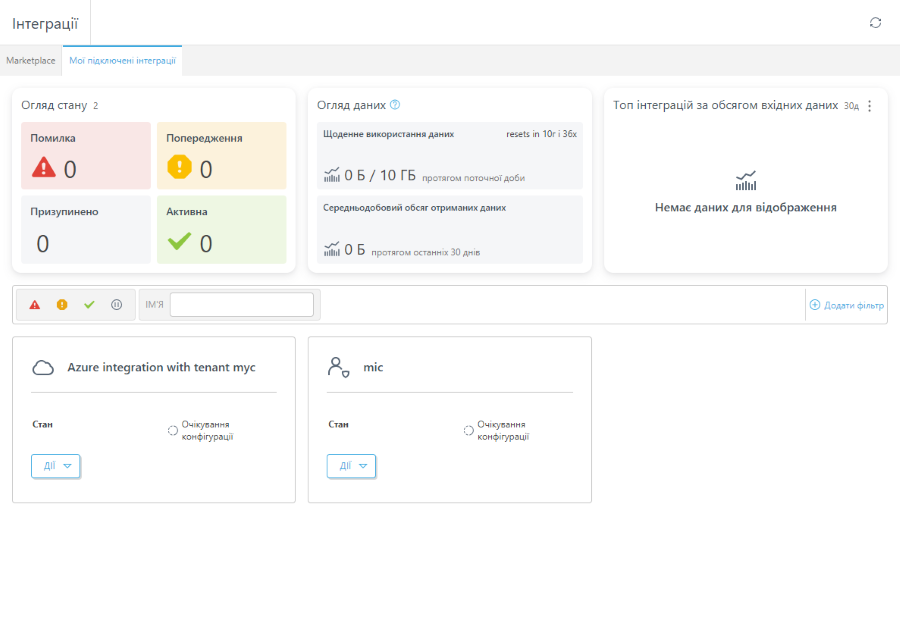
Ви можете шукати їх у розділі Категорії (Розширене виявлення й реагування, SIEM/SOAR, RMM/PSA) або вводити назву інтеграції в рядку пошуку. На кожній плитці ви можете натиснути кнопку Дії і вибрати такі опції:

Переглянути відомості: натисніть, щоб подивитись інформацію про інтеграцію в розділах Назва, Тип інтеграції, Статус, а також специфічні відомості для вибраної інтеграції.

Редагувати: натисніть, щоб змінити інтеграцію, як під час процесу підключення інтеграції.

Видалити: натисніть, щоб відключити інтеграцію і назавжди видалити пов’язані з нею дані.


Важливі

Після завершення інтеграції (Статус: активна) ви зможете побачити синхронізовані віртуальні машини в розділі "Інтеграція". Для цього натисніть Комп’ютери > "Дерево компаній" > "Вибрана організація (статична група)".

Розгортання

Автоматичне розгортання

Через 15 хвилин на віртуальній машині буде інстальовано агент ESET Management, а потім — продукт із безпеки.

Ручне розгортання

Виберіть комп’ютери, на яких потрібно ввімкнути продукт із безпеки ESET. Передплату буде призначено автоматично.

1.Перейдіть до розділу Комп’ютери, виберіть "Компанія (статична група)" і відобразіть список віртуальних машин.

2.Виберіть віртуальну машину, натисніть кнопку з трьома крапками icon_more_vertical, виберіть Модулі платформи й клацніть Увімкнути програму ESET із безпеки для хмари.

3.Вибрати об'єкти.

4.Установіть прапорець біля пункту Прийняти юридичні документи й натисніть Увімкнути.


Примітка

У розділі Конфігурація можна визначити, як ESET Cloud Workload Protection працюватиме на віртуальних машинах, інтегрованих із підключених хмарних середовищ.