
Розширений пошук
Розділ Розширений пошук  дає змогу глибше аналізувати індикатори даних Open XDR і надає такі стандартні можливості, як пошук, створення запитів і відображення результатів.
|
Зверніть увагу, що дані розширеного пошуку недоступні для користувачів ESET PROTECT зі спеціальними дозволами, які було призначено в неправильно налаштованих компаніях. Якщо компанії налаштовано правильно, такі користувачі отримуватимуть дані цих компаній у розділі "Розширений пошук". |

|
Дані Open XDR взято з комп’ютерів, на яких запущено ESET Management Agent версії 13.0+ і ESET Inspect Connector версії 3.0+. Дізнайтеся більше про об’єднання ESET Inspect і ESET PROTECT (Open XDR). |

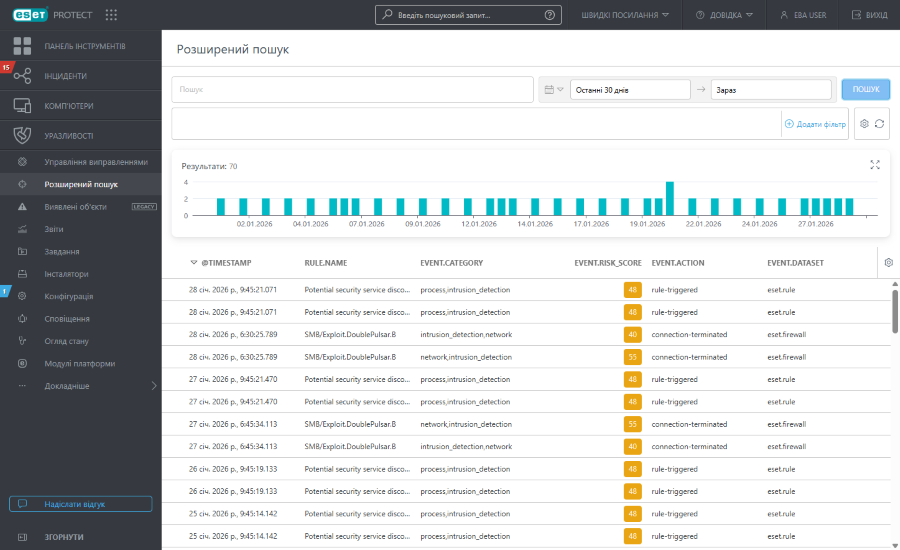
Основні елементи сторінки зазначено нижче.
Фільтр запиту
Вводьте запит Lucene або повний текст для пошуку.

Фільтр за датою
Використовуйте фільтр за датою, щоб відображати результати за певний часовий проміжок для точнішого дослідження.
1.Для цього натисніть піктограму календаря й виберіть у розкривному меню Один раз або Часовий проміжок.
•Один раз: натисніть поле Вибрати дату, щоб указати заздалегідь визначений відносний діапазон (Останні 15 хв, Останні 30 хв, Остання година, Останні 24 години, Останні 7 днів, Останні 14 днів, Останній місяць), або вкажіть власний відносний діапазон, натиснувши Вибрати напрямок, Ввести кількість і Вибрати одиницю.
•Часовий проміжок: натисніть Дата початку й Дата завершення, щоб указати для них Відносне або Абсолютне (точне) значення дати/часу.
2.Натисніть Запустити, щоб застосувати фільтр і оновити результати.
Панель фільтрів
Ви можете фільтрувати результати за конкретними полями й значеннями даних Open XDR. Натисніть Додати фільтр або панель фільтрів, щоб вибрати поле й указати в ньому значення.
1.Виберіть поле "Дані Open XDR" зі списку. У полі фільтра введіть пошуковий запит або вкажіть пункти з розкривного меню.
2.У деяких фільтрах можна вибрати оператор, натиснувши піктограму оператора біля назви фільтра (доступні оператори залежать від типу фільтра):
 Дорівнює або Містить
 Не дорівнює або Не містить
 Більше або дорівнює
 Менше або дорівнює
 є одним з
 не є одним з
3.Натисніть клавішу Enter. Активні фільтри виділені синім кольором.
•Ви можете фільтрувати результати за рівнем критичності за допомогою фільтра eset.severity на основі піктограм. Для цього налаштуйте їх комбінацію, вмикаючи або вимикаючи потрібні піктограми:  Високий,
  Середній,
  Низький. Наприклад, щоб переглянути лише події середнього рівня критичності, виберіть тільки жовту піктограму (вибір інших піктограм потрібно скасувати). Щоб переглянути події обох видів (середнього і високого рівня критичності), увімкніть лише ці дві піктограми.
•Щоб повторно скористатися фільтрами в майбутньому, їх можна зберігати в профілі користувача. Натисніть піктограму Попередньо встановлені параметри  , щоб керувати наборами фільтрів.
Набори фільтрів |
Фільтри, які ви зберегли. Щоб застосувати, натисніть потрібний. Застосований фільтр позначається галочкою |
|
Створіть нову заготовку на основі поточної конфігурації фільтра. Коли заготовка збережеться, її більше не можна буде редагувати. Виберіть Додати в цей шаблон часовий діапазон і стовпці, щоб зберегти часовий діапазон і представлення стовпців у заготовці. |
|
Видалення або перейменування наявних заготовок. Щоб застосувати зміни до заготовок, натисніть Зберегти. |
|
Натисніть, щоб видалити лише поточні значення з усіх полів фільтрів на панелі фільтрів. Збережені заготовки не змінюються. |
|
Натисніть, щоб видалити всі поля фільтрів із панелі фільтрів. Збережені заготовки не змінюються. |
|
Видаліть поля фільтрів без значень із панелі фільтрів. Збережені заготовки не змінюються. |
|
Скиньте панель фільтра та відновіть фільтри за замовчуванням. Збережені заготовки не змінюються. |


Результати
Результати відображаються на гістограмі, що показує кількість збігів за згрупованими часовими проміжками для поточних відфільтрованих подій.
•Щоб переглянути докладні дані за певний проміжок, натисніть відповідний стовпець. Фільтр часу/дати оновиться з урахуванням часу початку й завершення в стопці, а результати автоматично перезавантажаться.
•Щоб вибрати неперервний діапазон проміжків, натисніть і перетягніть курсор на гістограмі. Фільтр часу/дати оновиться відповідно до цього діапазону, а результати автоматично перезавантажаться.
Таблиця індикаторів
Вона містить індикатори, які відповідають пошуковому запиту й активним фільтрам. Ви можете натиснути кнопку з трьома крапками ( ) у рядку індикатора, щоб вибрати дію Включити у фільтр або Виключити з фільтра для відповідного атрибута, а також Копіювати в буфер обміну.
Натисніть піктограму шестірні у заголовку стовпця, щоб переглянути наведені нижче дії з таблицею.
•У розділі Дії виберіть потрібну опцію. Редагувати стовпці: сортування значень у стовпці. Виконуйте дії ( додати,
  видалити,
 змінити порядок) з відображуваними стовпцями за допомогою майстра. Розташування стовпців можна також змінити їх перетягуванням. Натисніть Скинути, щоб скинути відображувані стовпці та їх порядок. Автодобір розмірів стовпців: автоматичне налаштування ширини стовпців відповідно до вмісту; Показати відносний час / Показати абсолютний час: вибір відносних (наприклад, 5 хвилин тому) або абсолютних часових міток.
•Сортування таблиці Скинути сортування: скасування всіх застосованих налаштувань сортування.
•Завантажити як CSV (тільки дані таблиці): експорт щонайбільше 500 перших рядків таблиці з результатами у форматі CSV.
Створення інциденту вручну
Щоб створити інцидент на основі наявного індикатора, виконайте наведені нижче дії:
1.Установіть прапорці поруч з індикаторами в таблиці, щоб вибрати їх, і клацніть кнопку Додати в інцидент.
|
Можна вибирати індикатори лише в межах однієї компанії. Кількість індикаторів для вибору обмежена. |
2.Виберіть Створити новий інцидент і клацніть Далі.
3.Уведіть ім’я, виберіть рівень критичності й клацніть Додати.
4.Інцидент буде створено вручну. Щоб переглянути докладні відомості про інцидент, клацніть Переглянути інцидент.
Створений інцидент також відображається в таблиці Інциденти.
Щоб додати індикатор у наявний інцидент, виконайте наведені нижче дії:
1.Установіть прапорці поруч з індикаторами в таблиці, щоб вибрати їх, і клацніть кнопку Додати в інцидент.
|
Можна вибирати індикатори лише в межах однієї компанії. Кількість індикаторів для вибору обмежена. |
2.Виберіть Додати до наявного інциденту й клацніть Далі.
3.У таблиці знайдіть і виберіть інцидент, а потім клацніть Додати.
4.Інцидент оновлено Щоб переглянути докладні відомості про інцидент, клацніть Переглянути інцидент. Додані індикатори відображаються в розділі Індикатори. Окрім того, інформація про додані індикатори відображається в розділі Часова шкала інцидентів.
Бічна панель індикаторів
Щоб відобразити докладне подання вибраного індикатора на бічній панелі, натисніть будь-який рядок. Ви можете натиснути Переглянути відомості, щоб відкрити вкладку в новому вікні з оглядом даних індикаторів (доступно також у розділі Інциденти).
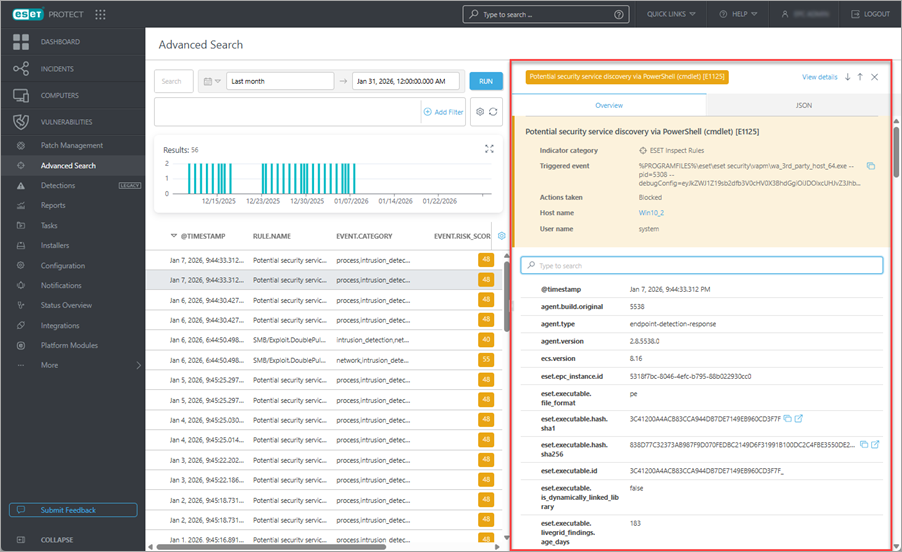
•Огляд: доступні відомості залежать від типу індикатора. Колір панелі відображає рівень критичності: синій — низький, жовтий — середній і червоний — високий.
oЩоб відфільтрувати результати за назвами полів і їхніми значеннями, введіть дані в рядку пошуку.
oВи можете натиснути кнопку з трьома крапками або будь-яке місце рядка атрибута, щоб вибрати дію Включити у фільтр чи Виключити з фільтра для відповідного атрибута, Копіювати в буфер обміну або Додати стовпець, щоб додати вибране поле як стовпець таблиці.
oДетальне пояснення можна знайти в розділі Формат даних Open XDR.
•JSON: перегляд індикатора в структурі JSON. Натисніть Копіювати в буфер обміну, щоб скопіювати JSON.