
Terminal
Sorunları uzaktan araştırırken, bir istemci bilgisayara bağlanmak için Terminal'i kullanın. Terminal şunlara uzaktan erişimi destekler:
•Windows uç noktaları—PowerShell kullanarak.
•Linux uç noktaları — sistemde yapılandırılmış bir terminal kullanarak.
•macOS uç noktaları—zsh veya sistemde yapılandırılmış bir terminal kullanılarak.
|
Gereksinimler •ESET PROTECT Enterprise aboneliği veya üzeri. •ESET Management Agent sürüm 13.3 ve üzeri. •İzin verilen kişi: oGruplar & Bilgisayarlar—Okuma, Kullanma, Yazma. oİstemci Görevleri Canlı Terminal—Okuma, Kullanma, Yazma; Dosya Yükleme—Okuma, Kullanma, Yazma. •İki faktörlü kimlik doğrulama (2FA) — terminale erişim, ek bir güvenlik katmanı sağlayan 2FA ile korunur. •Ağda çevrimiçi bir bilgisayar bulunmalıdır. |

1.Bilgisayarlar > bağlanmak istediğiniz bilgisayarı seçin > Uzaktan Bağlan > Terminal bölümüne gidin. Canlı Terminal istemci görevi otomatik olarak oluşturulur. Bağlantı birkaç saniye sürebilir.
2.Bağlantı kuruldu ve bağlanılan bilgisayarı incelemeye başlayabilirsiniz.
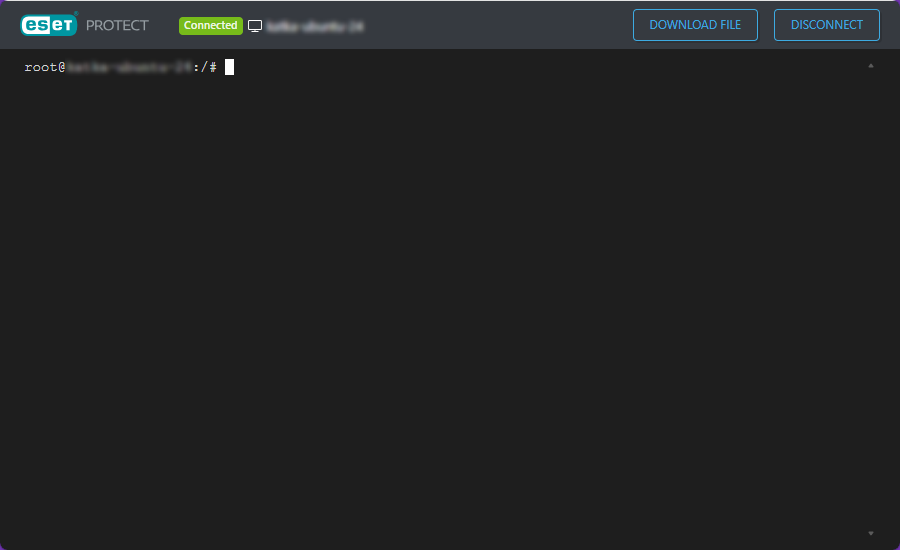
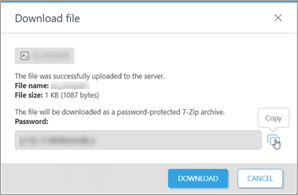
3.İsteğe bağlı olarak, dosyaları doğrudan bilgisayardan indirmek için Dosyayı indir öğesine tıklayın. İndirmek istediğiniz dosyanın tam yolunu yazın ve İndir'e tıklayın. Dosya sunucuya başarıyla yüklendikten sonra, dosyayı parola korumalı bir 7-Zip arşivi olarak indirebilirsiniz. Parola verilmiştir; kopyalayın ve İndir düğmesine tıklayın.
4.İncelemeyi bitirdiğinizde Bağlantıyı Kes öğesine tıklayın.
|
Etkin soruşturma veya sorun giderme faaliyetleri sırasında eşzamanlı çok kullanıcılı erişim desteklenir; böylece tek bir uç noktaya aynı anda birden fazla bağlantı kurulabilir. Kullanıcı oturumları, beş dakikalık hareketsizliğin ardından otomatik olarak sonlandırılır. |
