
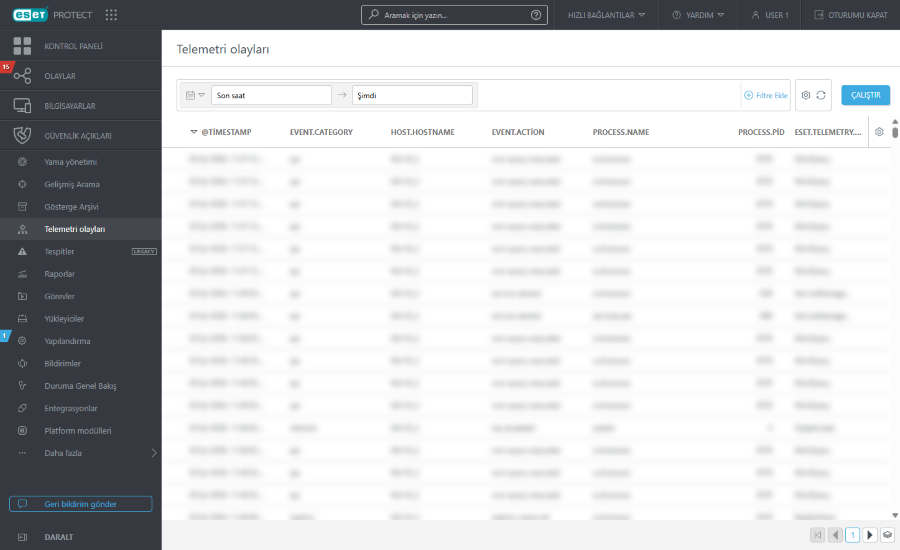
Telemetri olayları
Telemetri Olayları bölümünde, çok düşük seviyeli ESET Threat Hunting yapabilmek için ESET PROTECT ürününe gelen telemetri olaylarını arayabilir ve ayrıntılarına inebilirsiniz.
Tarih filtresi
Odaklanmış araştırma için sonuçları belirli bir zaman aralığıyla sınırlandırmak üzere tarih filtresini kullanın.
1.Takvim simgesini tıklayın ve açılır menüden Tek zaman veya Zaman aralığı'nı seçin:
•Tek zaman - Önceden tanımlanmış göreli bir aralık seçmek için Tarih seç alanını tıklayın (Son 15 dakika, Son 30 dakika, Son 1 saat, Son 24 saat, Son 7 gün, Son 14 gün, Geçen ay) veya Yön seç, Miktar gir ve Birimi seçin bölümleri üzerinden özel bir göreli zaman aralığı tanımlayın.
•Zaman aralığı - Başlangıç tarihi ve Bitiş tarihi'ni tıklayarak bunları Göreli veya Mutlak (tam tarih/saat) olarak belirtin.
2.Filtreyi uygulamak ve sonuçları güncellemek için Çalıştır'ı tıklayın.
Filtre paneli
1.Filtre Ekle seçeneğini tıklayın veya filtre panelini tıklayarak bir alan seçin ve değerini ayarlayın. Filtre alanında, bir arama terimi yazın veya açılır menüden öğeleri seçin.
2.Bazı filtrelerde, filtre adının yanındaki işleç simgesini tıklayarak işleci seçebilirsiniz (kullanılabilir işleçler filtre türüne bağlıdır):
 Eşit veya İçerir
 Eşit değildir veya İçermez
 Büyük veya eşit
 Küçük veya eşit
 şunlardan biridir:
 şunlardan biri değildir:
3.Enter tuşuna basın. Aktif filtreler maviyle vurgulanır.
Filtreler, gelecekte tekrar kullanabilmeniz için kullanıcı profilinize kaydedilebilir. Filtre ayarlarını yönetmek için  Ön ayarlar simgesini tıklayın:
Filtre ayarları |
Kayıtlı filtreleriniz, uygulamak için birini tıklayın. Uygulanan filtre, |
|
Mevcut filtre yapılandırmanızdan yeni bir ön ayar oluşturun. Ön ayar kaydedildikten sonra ön ayardaki filtre yapılandırmasını düzenleyemezsiniz. Zaman aralığı ve sütun görünürlüğünü ön ayarda kaydetmek için Zaman aralığı ve sütunları bu şablona ekle seçeneğini kullanın. |
|
Mevcut ön ayarları kaldırın veya yeniden adlandırın. Değişiklikleri ön ayarlara uygulamak için Kaydet'i tıklayın. |
|
Filtre panelindeki tüm filtre alanlarından sadece mevcut değerleri kaldırmak için tıklayın. Kaydedilen ön ayarlar değiştirilmeden kalır. |
|
Filtre panelinden tüm filtre alanlarını kaldırmak için tıklayın. Kaydedilen ön ayarlar değiştirilmeden kalır. |
|
Hiçbir değeri olmayan filtre alanlarını filtre panelinden kaldırın. Kaydedilen ön ayarlar değiştirilmeden kalır. |
|
Filtre panelini sıfırlayın ve varsayılan filtreleri gösterin. Kaydedilen ön ayarlar değiştirilmeden kalır. |


Tablo eylemlerine erişmek için bir sütun başlığındaki dişli simgesini tıklayın:
•Eylemlerden istediğinizi seçin: Sütunları düzenle - Sütundaki değerleri sıralayın. Gösterilen sütunları ayarlamak ( eklemek,
  kaldırmak,
 yeniden düzenlemek) için sihirbazı kullanın. Ayrıca sütunları ayarlamak için sürükleyip bırakma özelliğini de kullanabilirsiniz. Tablo sütunlarını varsayılan durumlarına (varsayılan sırada kullanılabilir varsayılan sütunlar) sıfırlamak için Sıfırla'yı tıklayın. Sütunlara otomatik olarak sığdır - Sütun genişliklerini içeriğe uyacak şekilde otomatik olarak ayarlar, Göreli Zamanı Göster/Mutlak Zamanı Göster - Göreli zaman damgalarını (örneğin, 5 dakika önce) veya mutlak zaman damgalarını seçin.
•Tablo Sıralaması Sıralamayı sıfırla - Uygulanan tüm sıralama ayarlarını temizleyin.
Yan panelde telemetri olayının detaylı görünümünü görmek için herhangi bir satırı tıklayın:
•Genel Bakış—Telemetri olayına genel bakış:
oArama çubuğuna yazarak alan adları ve değerlerini filtreleyebilirsiniz.
oÜç nokta  düğmesini veya öznitelik satırında herhangi bir yeri tıklayarak belirli bir özniteliği filtreleyebilir veya filtreyi kaldırabilirsiniz, Panoya kopyala ayrıca Sütun ekle'yi kullanarak seçilen alanı tablo sütunu olarak ekleyebilirsiniz.
oDetaylı bir açıklamayı Open XDR Veri Biçimi bölümünde bulabilirsiniz.
•JSON - Göstergenin yapılandırılmış JSON görünümü. Panoya kopyala'yı tıklayarak JSON dosyasını kopyalayabilirsiniz.