
Entegrasyonlar
Entegrasyonlar bölümünde, ekosisteminizdeki entegrasyonları yönetebilir ve tek bir konumdan ek koruma modüllerini zahmetsizce etkinleştirebilirsiniz.
|
Entegrasyonları görüntülemek ve etki̇nleşti̇rmek için aşağıdaki katmanlardan birine sahip olduğunuzdan emin olun: •ESET PROTECT Advanced •ESET PROTECT Complete •ESET PROTECT Elite •ESET PROTECT Enterprise •ESET PROTECT MDR •ESET PROTECT MDR Ultimate İzin kümeleri - Entegrasyonlar ve Marketplace'te İzin Verilen İşlev'e ihtiyacınız var. |

|
ESET Management Agent sürüm 13'ten itibaren, 169.254.169.254 adresine yapılan bağlantı girişimlerini gözlemleyebilirsiniz. Bu, bulut sağlayıcıları tarafından örnek (instance) meta veri hizmetlerini sunmak için yaygın olarak kullanılan özel bir bağlantı yerel (link-local) IP adresidir. Bu bağlantı girişimleri beklenen bir davranıştır ve ESET Management Agent bunları bulut tümleştirme özelliğinin bir parçası olarak kullanıma sunmuştur. Uç nokta desteklenen bir bulut ortamında çalışmıyorsa, istekler uç noktanın çalışmasını etkilemez ve güvenle yoksayılabilir. |
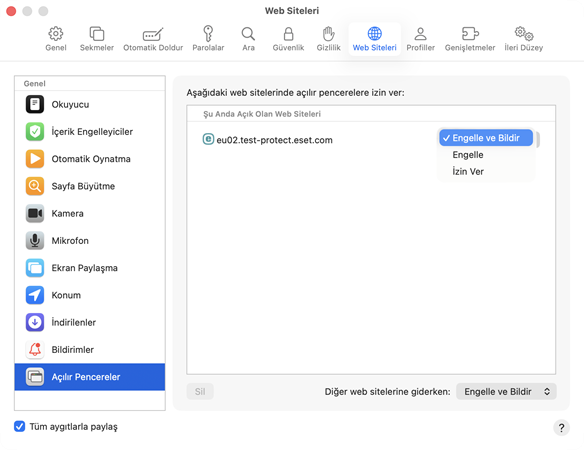
Safari tarayıcısında açılır reklamları ve pencereleri engellemenizi öneririz.

Gördüğünüz entegrasyonlar abonelik planınıza bağlıdır.
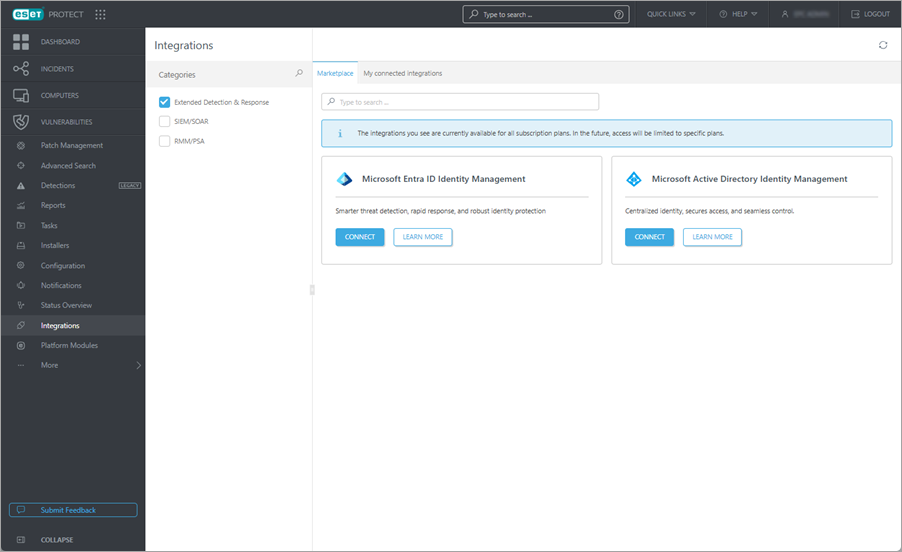
Marketplace - Bağlanmak için entegrasyonların bulunduğu kutucuklar:
•Microsoft Entra ID Kimlik Yönetimi
•Microsoft Active Directory Kimlik Yönetimi
•Palo Alto Networks Güvenlik Duvarı
Bağlı entegrasyonlarım - Bağlı entegrasyonlarınızı görüntüleyin.
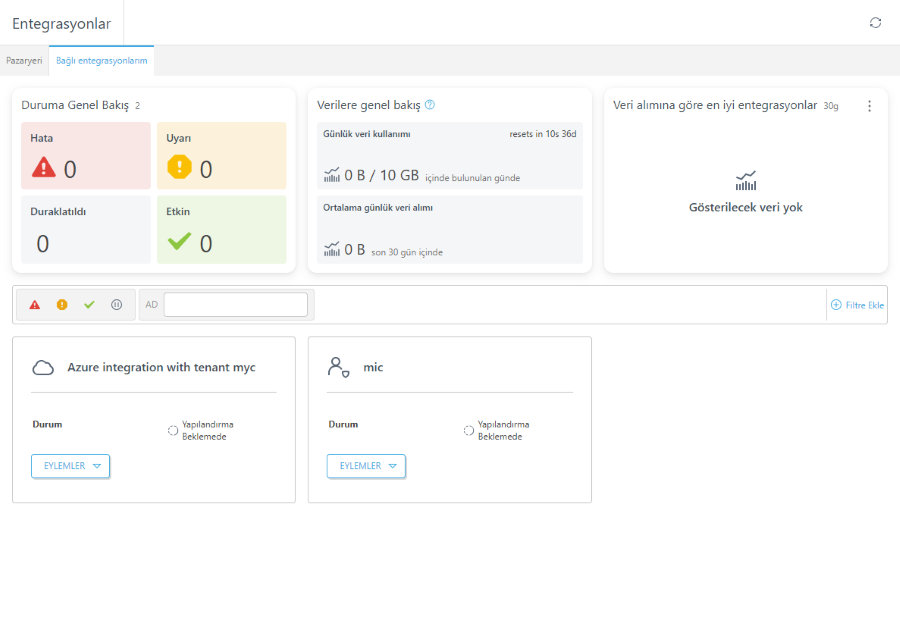
Entegrasyonların üzerinde, aşağıdaki özeti sunan bir genel bakış pencere öğesi görüntülenir:
•Duruma genel bakış - Kutucuklarda Hata, Uyarı, Duraklatıldı ve Etkin durumlarından kaç entegrasyon olduğunu gösterilir. Seçilen duruma göre entegrasyonları filtrelemek için kutucuğa tıklayabilirsiniz.
•Verilere genel bakış - Günlük veri kullanımını ve Son 30 gündeki ortalama veri alımını görüntüleyin. Günlük veri kullanımı 00:00 UTC'de sıfırlanır. Günlük sınıra ulaşılırsa veri alımı bir sonraki sıfırlamaya kadar duraklatılır.
•Veri alımına göre en iyi entegrasyonlar - Veri alımına göre en iyi entegrasyonları gösteren bir grafik, hangi entegrasyonların en fazla veri hacmini sağladığı hakkında bilgi sunar. Geçerli gün verilerini veya Son 30 gün verilerini göstermek için üç nokta  düğmesini tıklayın.
|
Geçerli durumları görüntülemek için yenile |
 düğmesini kullanarak sayfayı düzenli olarak yenileyin.
Kategoriler (Ağ & Altyapı Güvenliği, Kimlik & Erişim Yönetimi, Bulut Uygulaması & İşbirliği, Bulut Altyapısı Güvenliği, Veri Yönlendirme) aracılığıyla arama yapabilir veya entegrasyon adını arama çubuğuna yazabilirsiniz. Her entegrasyon panelinde, Eylemler düğmesini tıklayarak şunları yapabilirsiniz:
•Detayları Görüntüle - Entegrasyonla ilgili detayları görmek için tıklayın: Ad, Entegrasyon türü, Durum ve seçilen entegrasyona özel veriler.
•Düzenle - Entegrasyonu Bağla sürecinde olduğu gibi entegrasyonu düzenlemek için tıklayın.
•Duraklat - Entegrasyonu geçici olarak duraklatmak için tıklayın.
•Sürdür - Duraklatılan entegrasyonu devam ettirmek için tıklayın.
•Sil - Entegrasyonun bağlantısını kesmek ve ilgili verileri kalıcı olarak silmek için tıklayın.
|
Bilinen sorunları içeren liste için ilgili Bilgi Bankası makalesine bakın. |