
Integrações
Na seção Integrações, você pode gerenciar integrações dentro do seu ecossistema e habilitar módulos de proteção adicionais facilmente de um único local.
|
Para visualizar e habilitar as integrações, certifique-se de ter um dos níveis a seguir: •ESET PROTECT Advanced •ESET PROTECT Complete •ESET PROTECT Elite •ESET PROTECT Enterprise •ESET PROTECT MDR •ESET PROTECT MDR Ultimate Você precisa ter Funcionalidade concedida nos Conjuntos de Permissões – Integrações e Marketplace. |

|
A partir da versão 13 do Agente ESET Management, você pode observar tentativas de conexão com 169.254.169.254. Este é um endereço IP link-local especial comumente usado por provedores de nuvem para expor serviços de metadados de instância. Essas tentativas de conexão são um comportamento esperado, e o ESET Management Agente as introduziu como parte do recurso de integração com a nuvem. Se o endpoint não estiver sendo executado em um ambiente de nuvem compatível, as solicitações não afetarão sua operação e poderão ser ignoradas com segurança. |
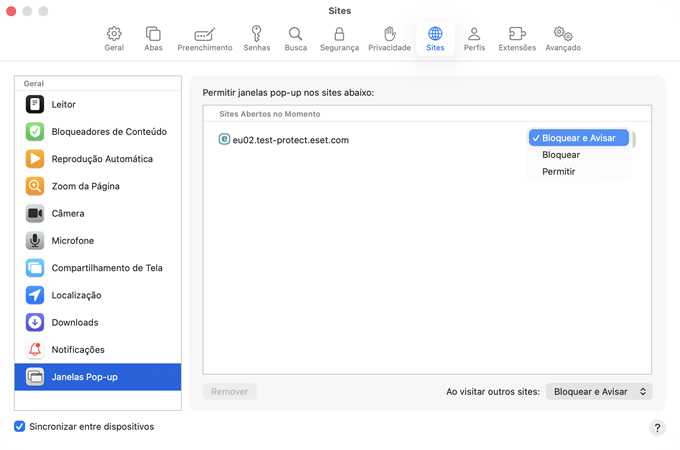
Recomendamos bloquear anúncios pop-up e janelas no navegador Safari.

As integrações que você vê dependem do seu plano de assinatura.
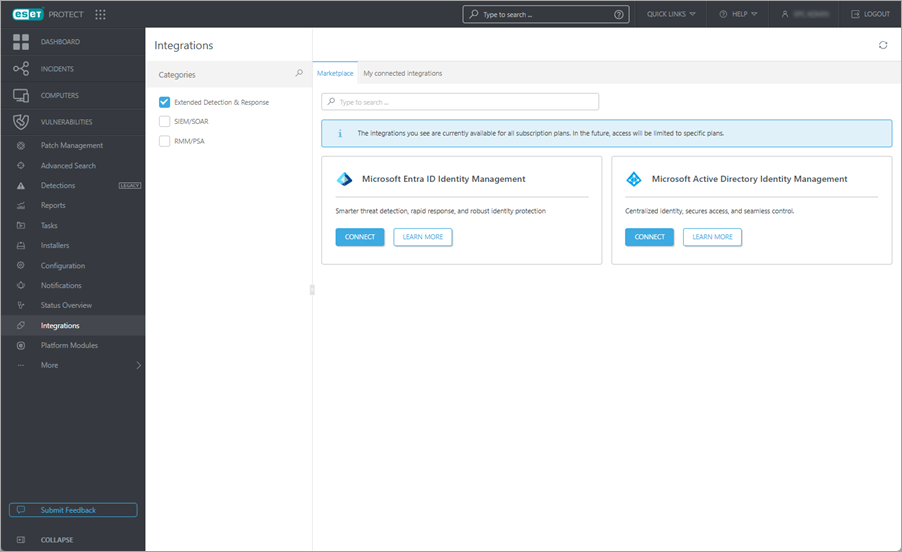
Marketplace – blocos com integrações a conectar:
•Gerenciamento de identidade Microsoft Entra ID
•Microsoft Active DirectoryGerenciamento de identidade
Minhas integrações conectadas – veja suas integrações conectadas.
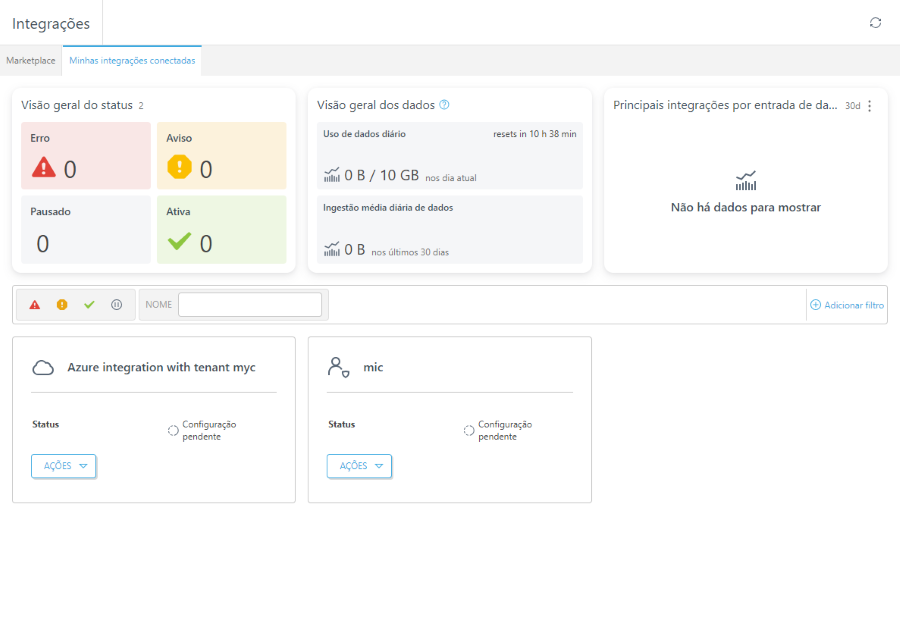
Você pode ver um widget de visão geral acima das integrações, fornecendo o resumo:
•Visão geral do status – os blocos mostram quantas integrações estão nos status Erro, Aviso, Pausada e Ativa. Você pode clicar no bloco para filtrar integrações com base no status selecionado.
•Visão geral de dados – visualize o Uso diário de dados e a Ingestão média de dados nos últimos 30 dias. O uso diário de dados é redefinido às 00:00 UTC. Se o limite diário for atingido, a ingestão de dados será pausada até a próxima redefinição.
•Principais integrações por entrada de dados – um gráfico mostra as principais integrações por entrada de dados, fornecendo informações sobre quais integrações geram o maior volume de dados. Clique no botão de três pontos  para mostrar os dados do Dia atual ou os dados dos Últimos 30 dias.
|
Atualize regularmente a página usando o botão atualizar |
 para exibir os status atuais.
Você pode pesquisar por Categorias (Segurança de Rede & Infraestrutura, Gerenciamento de Identidade & Acesso, Aplicativos em Nuvem & Colaboração, Segurança de Infraestrutura em Nuvem, Encaminhamento de Dados) ou digitar o nome da integração na barra de pesquisa. Em cada bloco de integração, você pode clicar no botão Ações para:
•Ver detalhes – clique para ver os detalhes da integração – Nome, Tipo de integração, Status e dados especificados para a integração selecionada.
•Editar – clique para editar a integração como no processo Conectar integração.
•Pausar – clique para pausar a integração temporariamente.
•Retomar – clique para retomar a integração pausada.
•Excluir – clique para desconectar a integração e excluir permanentemente os dados relacionados.
|
Para uma lista de problemas conhecidos, consulte o artigo da Base de conhecimento relacionado. |