
Arquivo de indicador
Na seção Indicator Archive, você pode investigar ameaças mais antigas pesquisando indicadores com um período de retenção mais longo.
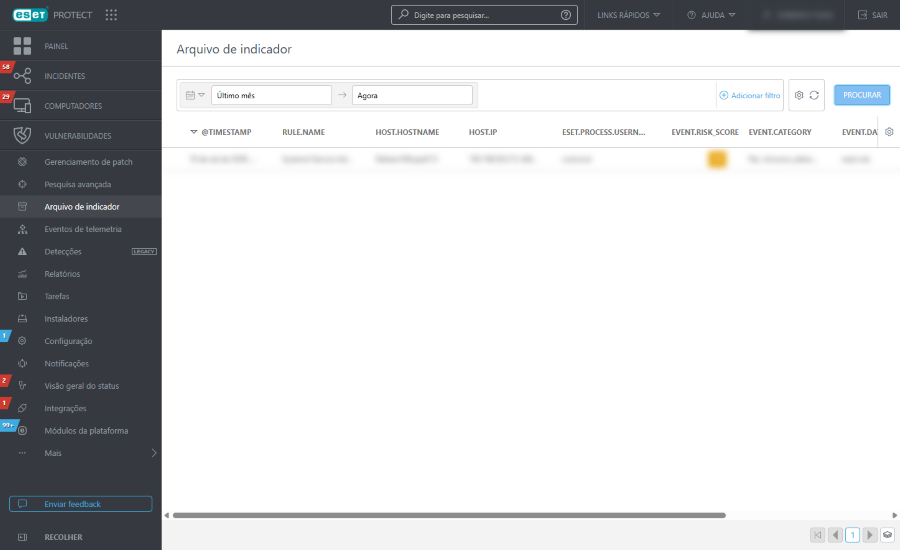
Filtro de dados
Use o filtro de data para limitar os resultados a uma janela de tempo específica para investigação focada.
1.Clique no ícone do calendário e selecione Tempo único ou Intervalo de tempo no menu suspenso:
•Tempo único – clique no campo Selecionar data para selecionar um intervalo relativo pré-definido (Últimos 15 minutos, Últimos 30 minutos, Última hora, Últimas 24 horas, Últimos 7 dias, Últimos 14 dias, Último mês) ou defina um intervalo relativo personalizado via Selecionar direção, Inserir valor e Selecionar unidade.
•Período de tempo – clique na Data de início e na Data de término para especificá-los como Relativo ou Absoluto (datas/horários exatos).
2.Clique em Executar para aplicar o filtro e atualizar os resultados.
Painel de filtros
1.Clique em Adicionar filtro ou clique no painel de filtros para selecionar um campo e definir seu valor. No campo de filtro, digite um termo de busca ou selecione itens no menu suspenso.
2.Em alguns filtros, você pode selecionar o operador clicando no ícone do operador ao lado do nome do filtro (os operadores disponíveis dependem do tipo de filtro):
 Igual a ou Contém
 Não é igual a ou Não contém
 Maior ou igual a
 Menor ou igual a
 é um de
 não é um
3.Pressione Enter. Filtros ativos são destacados em azul.
Filtros podem ser salvos ao seu perfil de usuário para que você possa usá-los novamente no futuro. Clique no ícone  Predefinições para gerenciar os conjuntos de filtro:
Conjuntos de filtro |
Seus filtros salvos, clique em um para aplicá-lo. O filtro aplicado é marcado com uma marcação |
|
Crie uma nova configuração prévia da sua configuração atual de filtros. Depois que a predefinição estiver salva, não é possível editar a configuração de filtro na predefinição. Selecione Incluir intervalo de tempo e colunas neste modelo para salvar o intervalo de tempo e a visibilidade das colunas na configuração prévia. |
|
Remova ou renomeie as predefinições existentes. Clique em Salvar para aplicar mudanças nas predefinições. |
|
Clique para remover apenas os valores atuais de todos os campos de filtro no painel de filtros. As predefinições salvas vão continuar sem ser modificadas. |
|
Clique para remover todos os campos de filtro do painel de filtros. As predefinições salvas vão continuar sem ser modificadas. |
|
Remova os campos de filtro sem valor do painel de filtros. As predefinições salvas vão continuar sem ser modificadas. |
|
Redefinir o painel de filtro e mostrar os filtros padrão. As predefinições salvas vão continuar sem ser modificadas. |


Tabela de indicadores
Clique no ícone de engrenagem em um cabeçalho de coluna para acessar as ações da tabela:
•Selecione qualquer uma das Ações: Editar colunas – ordena os valores na coluna. Usa o assistente para ajustar ( adicionar,
  remover,
 reordenar) as colunas exibidas. Você também pode usar o recurso de arrastar e soltar para ajustar as colunas. Clique em Redefinir para redefinir as colunas da tabela para seu estado padrão (colunas disponíveis padrão em uma ordem padrão). Ajuste automático das colunas – ajusta automaticamente as larguras das colunas para o conteúdo, Exibir tempo relativo/Exibir tempo absoluto – seleciona carimbos de data e hora relativos (por exemplo, há 5 minutos) ou carimbos de data e hora absolutos.
•Classificação de tabela: Redefinir a classificação – limpa todas as configurações de ordenação aplicadas.
Você pode clicar no botão de três pontos  na linha do indicador para Inserir na filtragem ou Retirar da filtragem um atributo específico ou Copiar para a área de transferência.
Clique em qualquer linha para mostrar uma visão detalhada do indicador selecionado no painel lateral. Você pode clicar em Ver detalhes para abrir uma nova janela com a Visão geral de detalhes do indicador.
•Visão geral – os detalhes variam conforme o tipo de indicador. A cor do painel reflete o nível de gravidade: azul – gravidade baixa, amarelo – gravidade média e vermelho – gravidade alta.
oVocê pode digitar na barra de busca para filtrar entre nomes de campos e seus valores.
oVocê pode clicar no botão de três pontos ou em qualquer lugar da linha de atributos para Incluir na filtragem, Copiar para a área de transferência ou Excluir da filtragem um atributo específico, ou Adicionar coluna para adicionar campo selecionado como uma coluna de tabela.
oEncontre uma explicação detalhada na seção Formato de dados Open XDR.
•JSON – uma visão JSON estruturada do indicador. Clique em Copiar para a Área de transferência para copiar o arquivo JSON.