
Atualização de sistema operacional
A tarefa Atualização de sistema operacional é usada para atualizar o sistema operacional do computador cliente. Essa tarefa pode acionar a atualização do sistema operacional em sistemas operacionais Windows, macOS e Linux.

Selecione uma das seguintes opções para criar uma nova tarefa de cliente:
•Clique em Tarefas > selecione o tipo de tarefa desejado e clique em Nova Tarefa do cliente.
•Clique no dispositivo de destino em Computadores e selecione  Realizar tarefas >
  Nova tarefa.
Básico
Na seção Básico, insira informações básicas sobre a tarefa, como Nome e Descrição (opcional). Clique em Selecionar marcações para atribuir marcações.
No menu suspenso Categoria de tarefa, selecione o tipo de tarefa que deseja criar e configurar. Se você selecionou um tipo de tarefa específico antes de criar uma nova tarefa, a Tarefa é pré-selecionada com base na sua escolha anterior. Tarefa (consulte a lista de todas as Tarefas) define as configurações e o comportamento da tarefa.
Configurações
•Aceitar automaticamente o Acordo de Licença para o Usuário Final de terceiros (apenas Windows) – selecione essa caixa de seleção se quiser aceitar o Acordo de Licença para o Usuário Final automaticamente. Nenhum texto será exibido ao usuário. Se você não ativar a aceitação do Acordo de Licença para o Usuário Final de terceiros, a tarefa ignora as atualizações que precisam da aceitação do Acordo de Licença para o Usuário Final de terceiros.
•Instalar atualizações opcionais (apenas Windows) – as atualizações que estão marcadas como opcionais e não necessitam de ação do usuário também serão instaladas.
•Permitir reinicialização (Windows e macOS) – force o computador cliente a reiniciar depois de instalar atualizações que requerem uma reinicialização.
Você pode configurar o comportamento de reinicialização/desligamento dos computadores gerenciados. O computador deve executar um aplicativo de segurança ESET compatível com esta configuração. Se o computador gerenciado não for compatível com a configuração do comportamento de reinicialização:
oO Windows vai notificar o usuário do computador sobre a reinicialização forçada planejada 4 horas antes da reinicialização e 10 minutos antes da reinicialização.
oO macOS será reiniciado imediatamente depois da atualização.
|
•Atualizações que requerem uma reinicialização serão instaladas mesmo se você não selecionar a caixa de seleção Permitir reinicialização. •As Configurações não influenciam a tarefa se o dispositivo de destino estiver executando um tipo de sistema operacional incompatível. |

Resumo
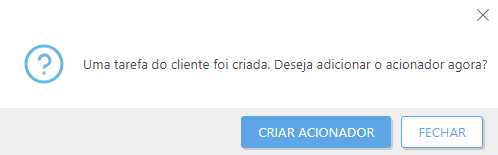
Revise o resumo da ajustes configurados e clique em Concluir. A tarefa agora será criada e uma janela pequeno será aberta:
•Clique em Criar acionador (recomendado) para especificar destinos de tarefa do cliente (computadores ou grupos) e o Acionador.
•Se clicar em Fechar, você pode criar um Acionador mais tarde: clique na instância da Tarefa do cliente e selecione  Executar em no menu suspenso.
Em Tarefas você pode ver a barra de indicadores de progresso, o ícone de status e os detalhes para cada tarefa criada.